
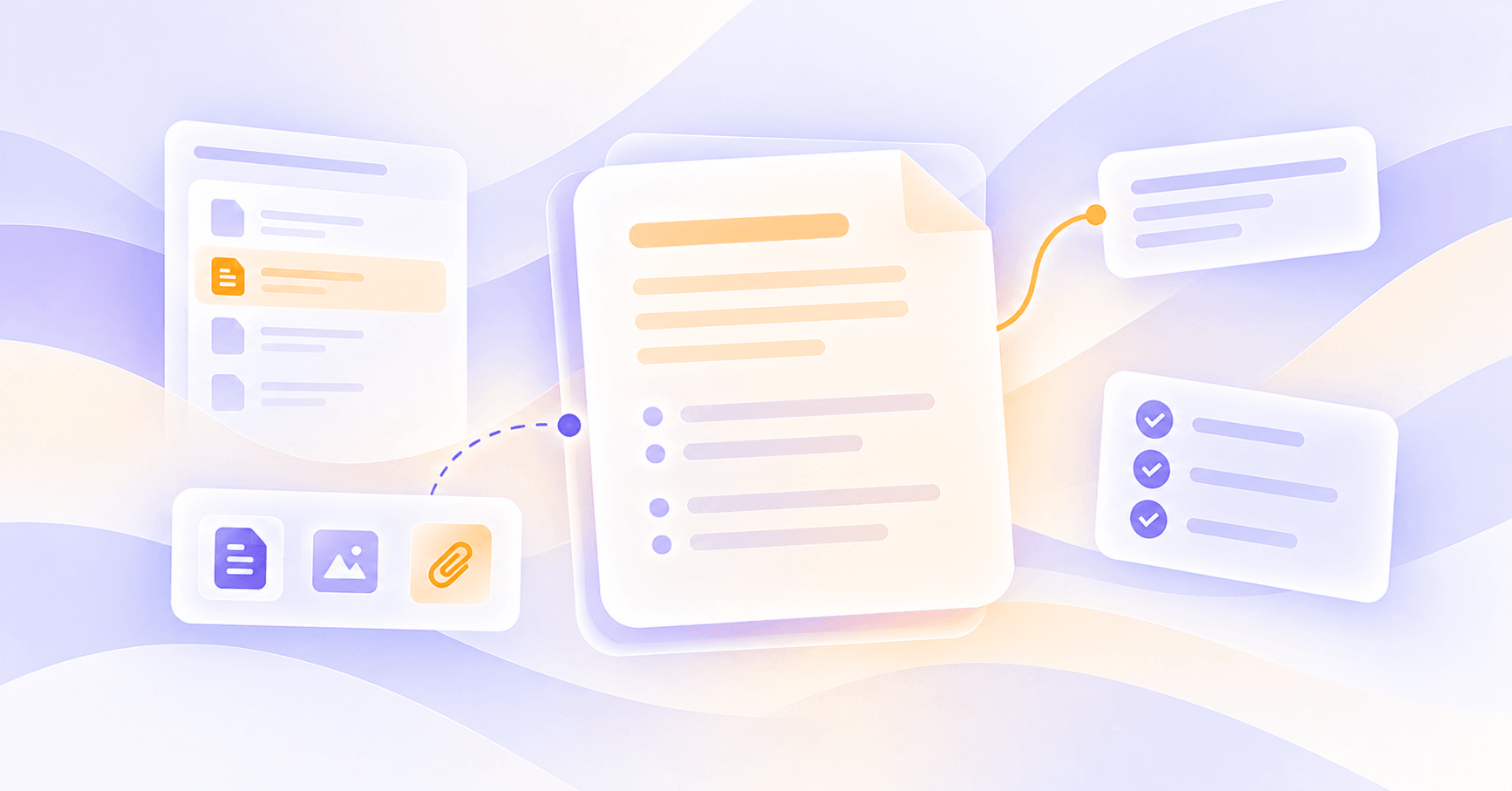
Notizen sind Ihr zentraler Arbeitsbereich für Inhalte, Wissen und Dokumente in NENNA. Sie funktionieren unabhängig von einzelnen Chats und lassen sich bei Bedarf als Kontext für die KI nutzen.
Überblick
Mit Notizen können Sie:
Ideen, Entwürfe, Recherche, Aufgaben und Dateien an einem Ort festhalten
Markdown und Rich-Text-Formatierungen verwenden
Dateien direkt in Notizen hochladen
Texte mit KI-Unterstützung verbessern und auswerten
Notizen als Kontext an Chats anhängen
In Echtzeit zusammenarbeiten und Notizen teilen
Personenbezogene Informationen mit PII-Maskierung schützen
Notiz erstellen
Sie können Notizen auf mehreren Wegen erstellen:
Im Bereich
Notizenüber eine neue, leere NotizÜber die globale Suche mit
Cmd + Kauf dem Mac oderCtrl + Kunter WindowsPer URL für eine leere Notiz:
/notes/newPer URL für eine vorausgefüllte Notiz:
/notes/new?title=Mein%20Titel&content=Erster%20TextDurch Import einer Markdown-Datei: Ziehen Sie eine
.md-Datei auf die Notizlistenansicht.
Notizen bearbeiten
Der Editor bietet eine kontextbezogene Formatierungsleiste. Sie erscheint dort, wo Sie gerade arbeiten:
Klicken Sie in einen leeren Bereich, um die Leiste am Cursor zu öffnen.
Doppelklicken Sie auf Text, um ihn direkt zu formatieren.
Formatierungsoptionen
Überschriften: H1, H2 und H3
Aufzählungen und nummerierte Listen
Aufgabenlisten mit interaktiven Checkboxen
Fett, Kursiv, Unterstreichen und Durchstreichen
Inline-Code und Codeblöcke
Weitere Editor-Funktionen
Listen neu anordnen: Verschieben Sie Listenelemente per Drag-and-Drop.
Wort- und Zeichenzähler: Die aktuelle Länge der Notiz steht im Kopfbereich.
Diktieren: Klicken Sie unten links auf das Mikrofonsymbol.
Rückgängig und Wiederholen: Nutzen Sie die Pfeile oben rechts. Das gilt auch für Änderungen durch die KI.
Suchen und Ersetzen: Öffnen Sie die Suche mit
Cmd + Fauf dem Mac oderCtrl + Funter Windows.
Markdown verwenden
Notizen unterstützen Markdown. Sie können Markdown direkt schreiben oder die Formatierungsleiste verwenden.
Element | Markdown | Beispiel |
|---|---|---|
Überschrift 1 |
|
|
Überschrift 2 |
|
|
Fett |
|
|
Kursiv |
|
|
Aufzählung |
|
|
Nummerierte Liste |
|
|
Inline-Code |
|
|
Codeblock |
|
|
Markdown bleibt beim Export als Markdown-Datei erhalten. Beim PDF-Export wird der Inhalt formatiert dargestellt.
Dateien direkt in Notizen hochladen
Fügen Sie Dateien direkt zu einer Notiz hinzu, um eigene Inhalte, Entwürfe, Quellen und Dokumente an einem Ort zu bündeln.
Laden Sie eine Datei über die Upload-Funktion hoch oder ziehen Sie sie per Drag-and-Drop in die Notiz. Die Datei bleibt mit der Notiz verknüpft und steht beim Arbeiten mit der KI als Teil des Notizkontexts zur Verfügung.
Personenbezogene Daten schützen
Aktivieren Sie für sensible Notizen die PII-Maskierung. PII steht für personenbezogene Informationen, zum Beispiel Namen, Kontaktdaten oder andere vertrauliche Angaben. Aktivieren Sie sie immer, wenn eine Notiz oder angehängte Dateien vertrauliche Personen- oder Kundendaten enthalten.
Mit aktivierter PII-Maskierung schützt NENNA sensible Daten:
im Text der Notiz
in angehängten Dateien
in Fragen an die KI in der Notiz
wenn die KI Notizen über integrierte Werkzeuge liest oder durchsucht
Die KI-Seitenleiste hat keinen eigenen Maskierungs-Schalter. Sie folgt immer der PII-Einstellung der jeweiligen Notiz. Fügen Sie Dateien daher direkt über die Notiz hinzu, nicht über die Seitenleiste.
KI in Notizen verwenden
Klicken Sie unten rechts auf das KI-Symbol.
Text verbessern
Markieren Sie einen Textabschnitt.
Wählen Sie
Verbessern.Die KI überarbeitet den markierten Text direkt in der Notiz.
Ohne Textauswahl kann die KI die gesamte Notiz überarbeiten. Nutzen Sie bei Bedarf Rückgängig, um Änderungen zurückzunehmen.
Mit der Notiz chatten
Über Chat öffnen Sie eine Seitenleiste für Fragen zur Notiz und ihren Dateien. Beispiele:
„Fasse diese Notiz zusammen.“
„Extrahiere alle Termine und Aufgaben.“
„Erstelle daraus eine E-Mail.“
„Welche Informationen fehlen noch?“
Sie können den Kontext Ihrer Anfrage vor dem Senden manuell anpassen.
Notizen in Chats verwenden
Hängen Sie eine oder mehrere Notizen an einen normalen Chat an:
Öffnen Sie einen Chat.
Klicken Sie in der Eingabeleiste auf
+.Wählen Sie
Notizen anhängen.Wählen Sie eine oder mehrere Notizen aus.
Der vollständige Inhalt der ausgewählten Notizen wird als Kontext an den Chat übergeben. Das hilft besonders, wenn die KI einen strukturierten Entwurf, Code, Dokumente oder Projektwissen vollständig berücksichtigen soll.
Bei sehr großen Notizen kann das viel Kontext benötigen. Details finden Sie im Abschnitt „Einschränkungen“.
Verwaltung, Export und Teilen
Öffnen Sie das Menü … oben rechts, um eine Notiz zu verwalten.
Export
Format | Ergebnis |
|---|---|
Text ( | Exportiert den reinen Text. |
Markdown ( | Erhält Markdown-Struktur, Überschriften und Codeblöcke. |
PDF ( | Exportiert die visuell formatierte Notiz. |
Weitere Aktionen
Link kopieren: Kopiert die direkte URL zur Notiz.
In Zwischenablage kopieren: Kopiert den gesamten Inhalt für andere Anwendungen.
Teilen: Teilen Sie Notizen mit anderen Personen oder Gruppen, sofern Ihre Berechtigungen dies erlauben.
Löschen: Löscht die Notiz dauerhaft.
KI-Werkzeuge für Notizen
Wenn Native Function Calling aktiviert ist, kann die KI Notizen mit diesen Werkzeugen verwalten:
Werkzeug | Funktion |
|---|---|
| Durchsucht Titel und Inhalte. |
| Liest den vollständigen Markdown-Inhalt. |
| Erstellt neue Notizen. |
| Aktualisiert vorhandene Notizen. |
Im Native Mode kann die KI Inhalte auch überschreiben. Prüfen Sie Änderungen sorgfältig und nutzen Sie bei Bedarf
Rückgängig.
Einschränkungen
Zwei Punkte sollten Sie beim Anhängen von Notizen an Chats kennen.
Gesamter Notizinhalt wird an den Chat übergeben
Beim Anhängen einer Notiz erhält die KI den vollständigen Inhalt. Das ist nützlich, wenn Struktur und Reihenfolge wichtig sind, kann aber viel Kontext verbrauchen.
Sehr große Notizen, etwa mit mehr als 10.000 Wörtern, können bei Modellen mit kleineren Kontextfenstern oder sehr langen Unterhaltungen zu Einschränkungen führen. Inhalte vom Anfang eines langen Chats werden möglicherweise weniger stark berücksichtigt. Teilen Sie umfangreiche Materialien deshalb in mehrere, thematisch getrennte Notizen auf.
Notizen ersetzen keine Dokumentensuche
Angehängte Notizen werden vollständig als Kontext übergeben. NENNA sucht dabei nicht automatisch die relevantesten Textstellen heraus. Wählen Sie daher gezielt die Notizen aus, die Ihre Frage benötigt.
Häufige Fragen
Kann ich mehrere Notizen an einen Chat anhängen?
Ja. Wählen Sie im Menü Notizen anhängen mehrere Notizen aus.
Kann ich Notizen mit anderen teilen?
Ja, sofern Ihre Administrator- und Freigabeberechtigungen dies zulassen.
Kann ich HTML direkt im Editor verwenden?
Notizen verwenden Markdown. Beim Rendern oder Exportieren kann Markdown in HTML umgewandelt werden.
Wie groß dürfen Notizen sein?
Es gibt kein festes Größenlimit. Sehr große Notizen können jedoch bei kleineren Modellen oder langen Chats viel Kontext benötigen.
Können Notizen gelöscht werden?
Ja. Das Löschen ist dauerhaft. Prüfen Sie vorab, ob Inhalte oder angehängte Dateien noch benötigt werden.