

In NENNA kannst du eigene Wissensinhalte hochladen und später gezielt in Prompts verwenden. Ob Verträge, interne Produktbriefings oder Kundeninformationen – mit wenigen Klicks kannst du dir eine individuelle Wissensbasis zusammenstellen, die deine KI-Antworten kontextbezogener und relevanter macht.
Video:
Was ist eine Wissenssammlung?
Eine Wissenssammlung ist eine zentrale Sammlung von Dokumenten, Texten oder Verlinkungen, die du in NENNA speicherst und mit (#)Hashtags direkt im Chat nutzen kannst.
Diese Sammlung wird von der KI beim Generieren ihrer Antwort automatisch berücksichtigt.
Schritt-für-Schritt-Anleitung
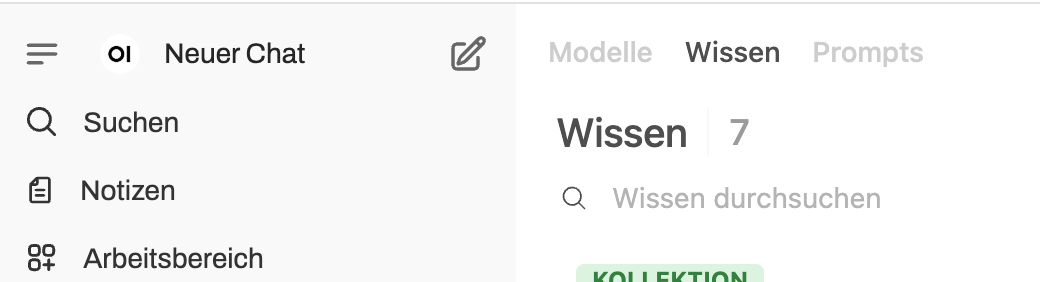
1. In den Bereich „Wissen“ wechseln
Öffne oben in der Navigation den Bereich „Wissen“.
Hier findest du alle bisherigen Wissenssammlungen deines Workspaces oder deiner Gruppe.
2. Neue Wissenssammlung anlegen
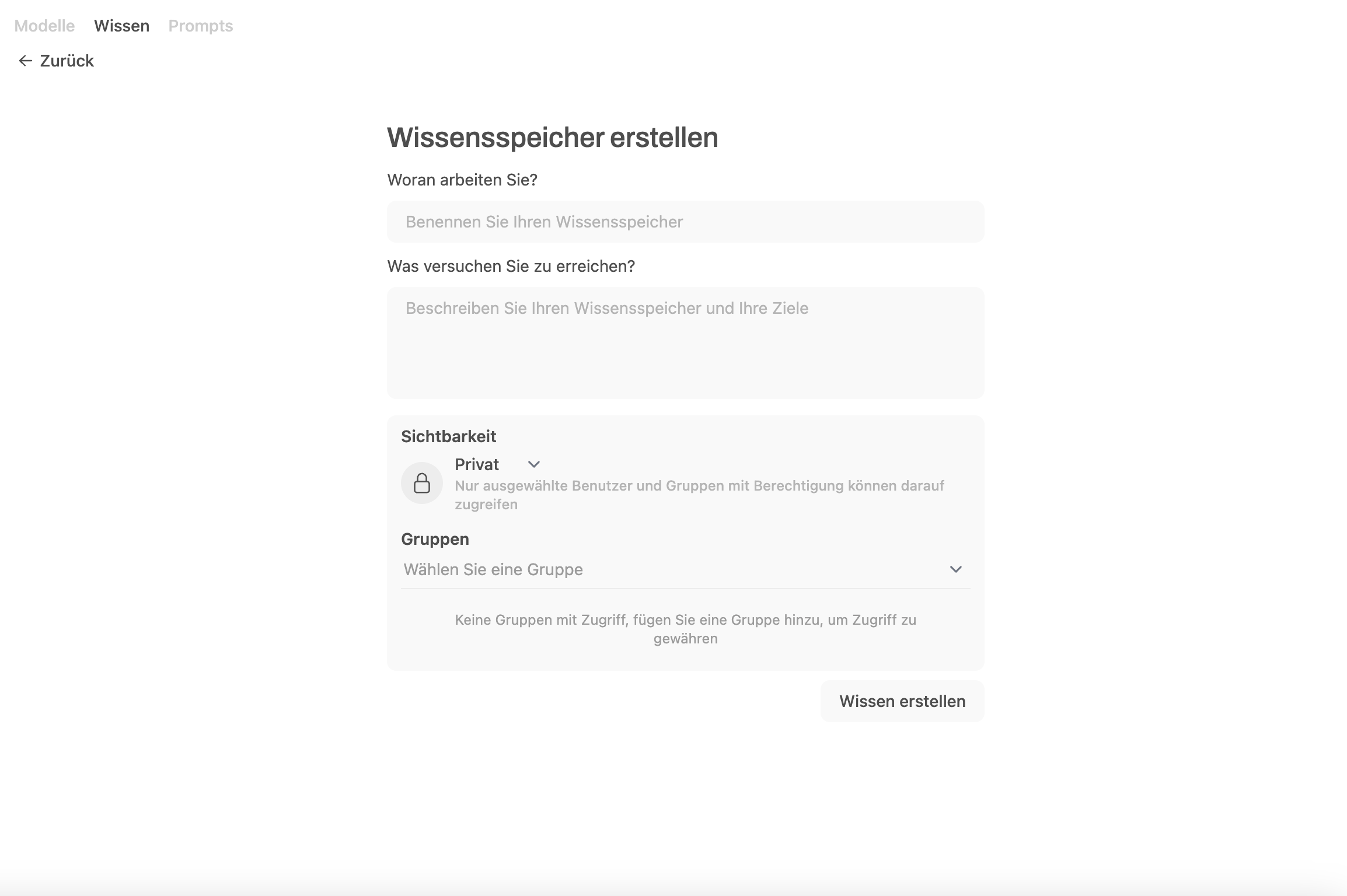
Klicke oben rechts auf das „+“-Symbol.
Gib einen Titel ein (z. B. „Wissen zu NENNA“).
Entscheide, ob du das Wissen privat, teamöffentlich oder gruppenspezifisch speichern möchtest.
Bestätige mit „Anlegen“.
3. Inhalte hinzufügen
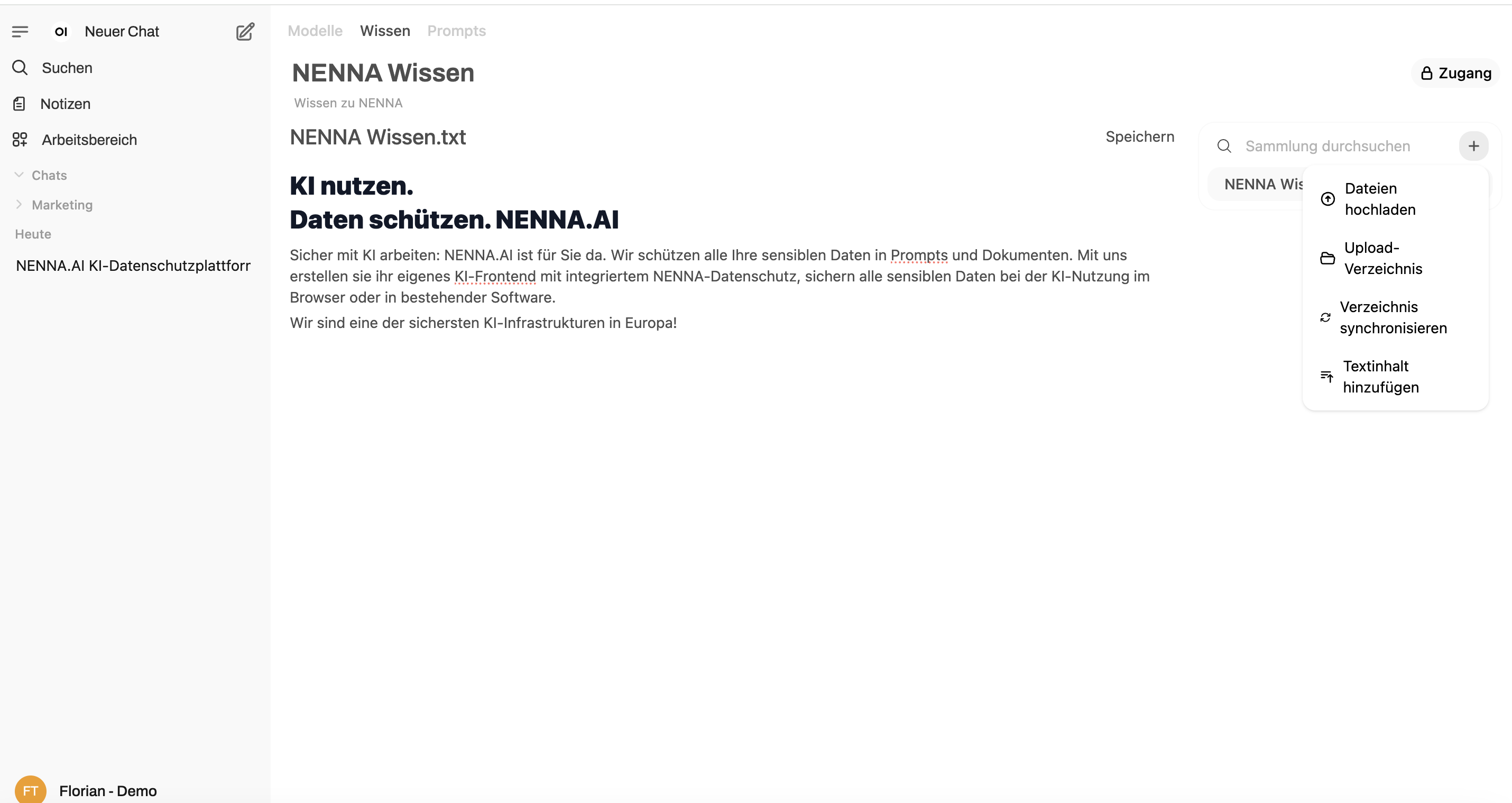
Du hast nun mehrere Möglichkeiten, Inhalte zu deiner Sammlung hinzuzufügen:
Text manuell einfügen
Dateien hochladen (z. B. PDFs, DOCX)
Verzeichnisse synchronisieren (z. B. SharePoint, OneDrive)
Weblinks einfügen (nur lesbare Inhalte werden verarbeitet)
➡️ Beispiel aus dem Video: Ein Text von der Unternehmenswebsite wurde als Dokument gespeichert.
4. Wissen verwenden im Chat
Starte einen neuen Chat.
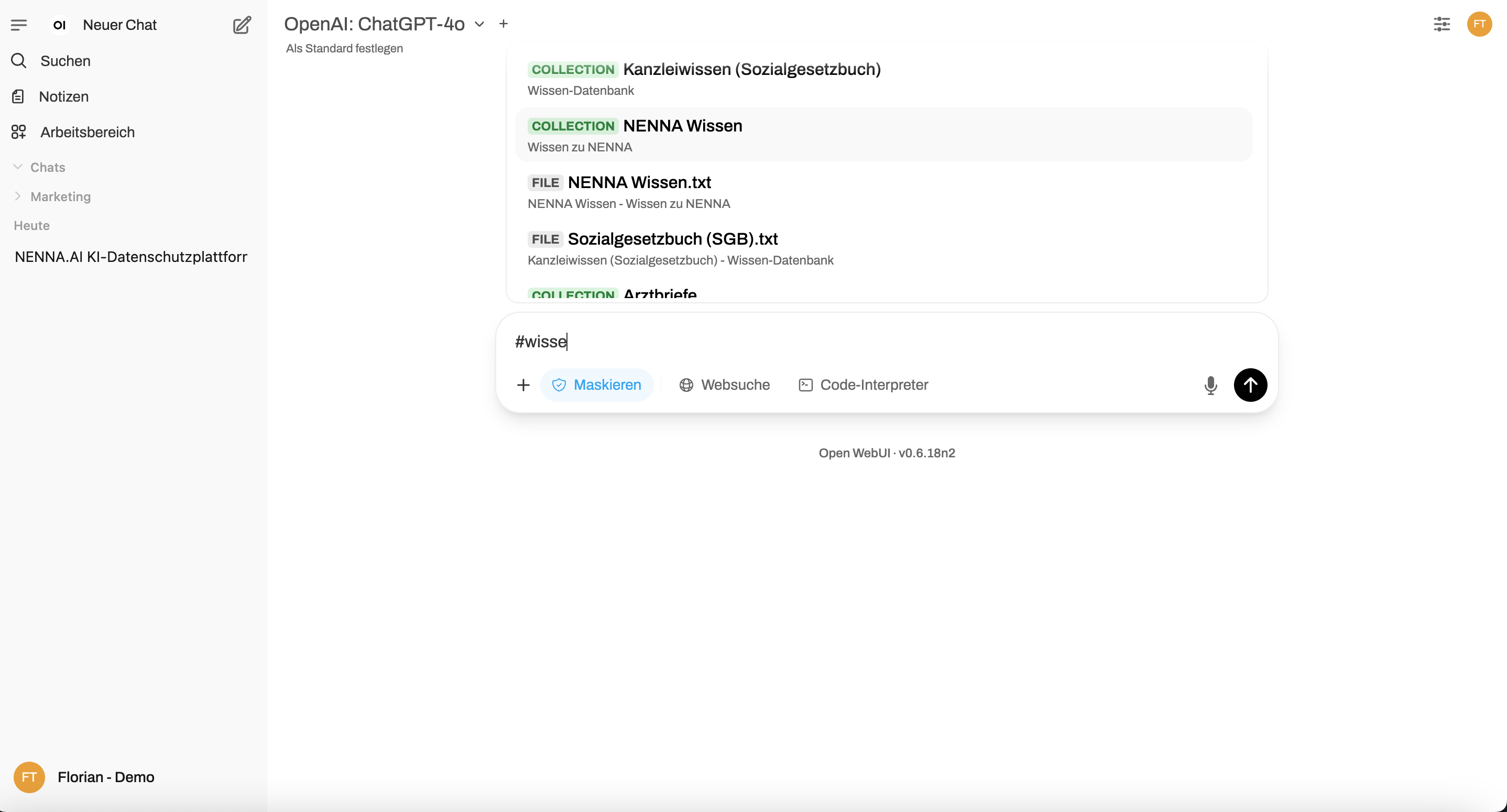
Gib im Eingabefeld ein # ein – du siehst dann alle verfügbaren Wissenssammlungen.
Wähle eine Sammlung oder ein einzelnes Dokument aus.
Die Auswahl wird im Prompt referenziert und von der KI beim Beantworten einbezogen.
Wenn du eine große Excel-Datei mit einer Präsentation und einem Datenmodell vergleichen möchtest, lade alle Dateien in dieselbe Wissenssammlung hoch. Starte dann einen neuen Chat, wähle die Sammlung aus und bitte NENNA, Terminal für den Vergleich zu nutzen. Diese Vorgehensweise eignet sich, wenn die Dateien zusammen das Kontextfenster eines Chats überschreiten.
Beispiel: Vergleiche die Dateien in dieser Wissenssammlung. Nutze Terminal, um die Budgetwerte in der Excel-Datei mit der Präsentation und dem Datenmodell abzugleichen. Liste jede Abweichung mit Quelldatei, Fundstelle und den unterschiedlichen Werten auf.
5. Optional: Nur Teilwissen referenzieren
Statt der gesamten Sammlung kannst du auch einzelne Dokumente innerhalb einer Sammlung referenzieren.
Das funktioniert ebenfalls über das #****-Symbol → dann einfach das spezifische Dokument auswählen.
Was passiert im Hintergrund?
Funktion | Erklärung |
|---|---|
Indexierung | Alle Inhalte werden direkt nach Upload verarbeitet und durchsuchbar gemacht |
Quellenbezug sichtbar | Bei der Antwort zeigt NENNA an, aus welchem Dokument die Information stammt |
Datenschutzkonform | Deine Inhalte werden nur innerhalb des Workspaces verwendet und nicht extern geteilt |
Bearbeitbar & erweiterbar | Du kannst deine Sammlung jederzeit ergänzen oder anpassen |
Typische Einsatzszenarien
Unternehmensrichtlinien für HR oder Legal
Produkttexte für Marketing
Technische Dokumentationen
Briefingunterlagen für Teams
FAQ-Antworten für Support
FAQ
Kann ich mehrere Sammlungen gleichzeitig verwenden?
→ Ja, du kannst mehrere Hashtags im Prompt verwenden.
Wie aktuell ist das Wissen nach dem Upload?
→ Änderungen an Dateien sind nach Re-Upload oder Synchronisierung sofort wirksam.
Aktualisiert sich eine Sammlung automatisch, wenn ich eine Webseite mit Unterseiten hinzufüge?
→ Nein. Beim Hinzufügen einer URL speichert NENNA den Text genau dieser Seite zum aktuellen Zeitpunkt als Dokument in der Sammlung. Unterseiten werden nicht automatisch mitgelesen, und spätere Änderungen an der Webseite übernimmt die Sammlung nicht von selbst. Füge Unterseiten als eigene URLs hinzu. Für einen neuen Stand fügst du die URL erneut hinzu.
Können andere Nutzer mein Wissen sehen?
→ Nur, wenn du es beim Erstellen freigibst („Gruppe“ oder „öffentlich“).