

In NENNA kannst du beliebig viele Chats starten – ob für einzelne Aufgaben, Themen oder Projekte. Um den Überblick zu behalten, bietet dir die Oberfläche verschiedene Möglichkeiten zur Strukturierung, Umbenennung, Archivierung und Suche deiner Chatverläufe.
Diese Anleitung zeigt dir, wie du deine Chats effektiv nutzt und wiederfindest.
Was sind Chats in NENNA?
Jeder neue Chat ist ein eigener Gesprächsverlauf mit einer KI, inklusive:
deiner Prompts,
Antworten des Modells,
und ggf. verknüpftem Wissen oder Dateibeilagen.
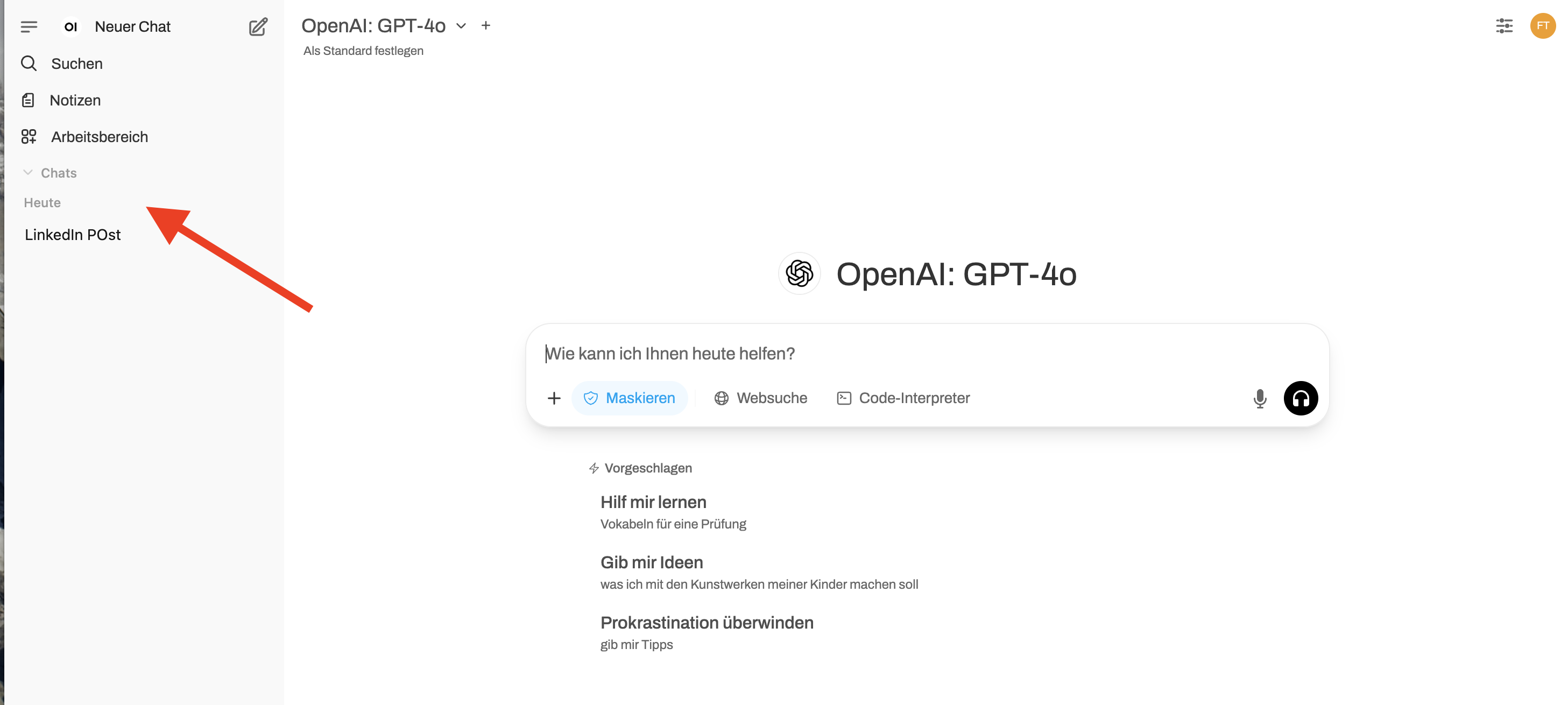
Alle deine Chats findest du links in der Seitenleiste.
Schritt-für-Schritt: Chats nutzen und verwalten
1. Neuen Chat starten
Klicke in der linken Seitenleiste auf „+ Neuer Chat“.
Gib deine erste Eingabe ein – z. B. eine Frage, Aufgabe oder einen Prompt.
Die Unterhaltung startet und wird automatisch als neuer Chatverlauf gespeichert.
2. Chat wird automatisch gespeichert
Nach der ersten Eingabe erscheint der neue Chat in der linken Liste.
NENNA generiert automatisch einen Namen auf Basis des Chatinhalts (z. B. „Datenschutz-LinkedIn-Post“).
➡️ Tipp: Du kannst den Namen später manuell ändern.
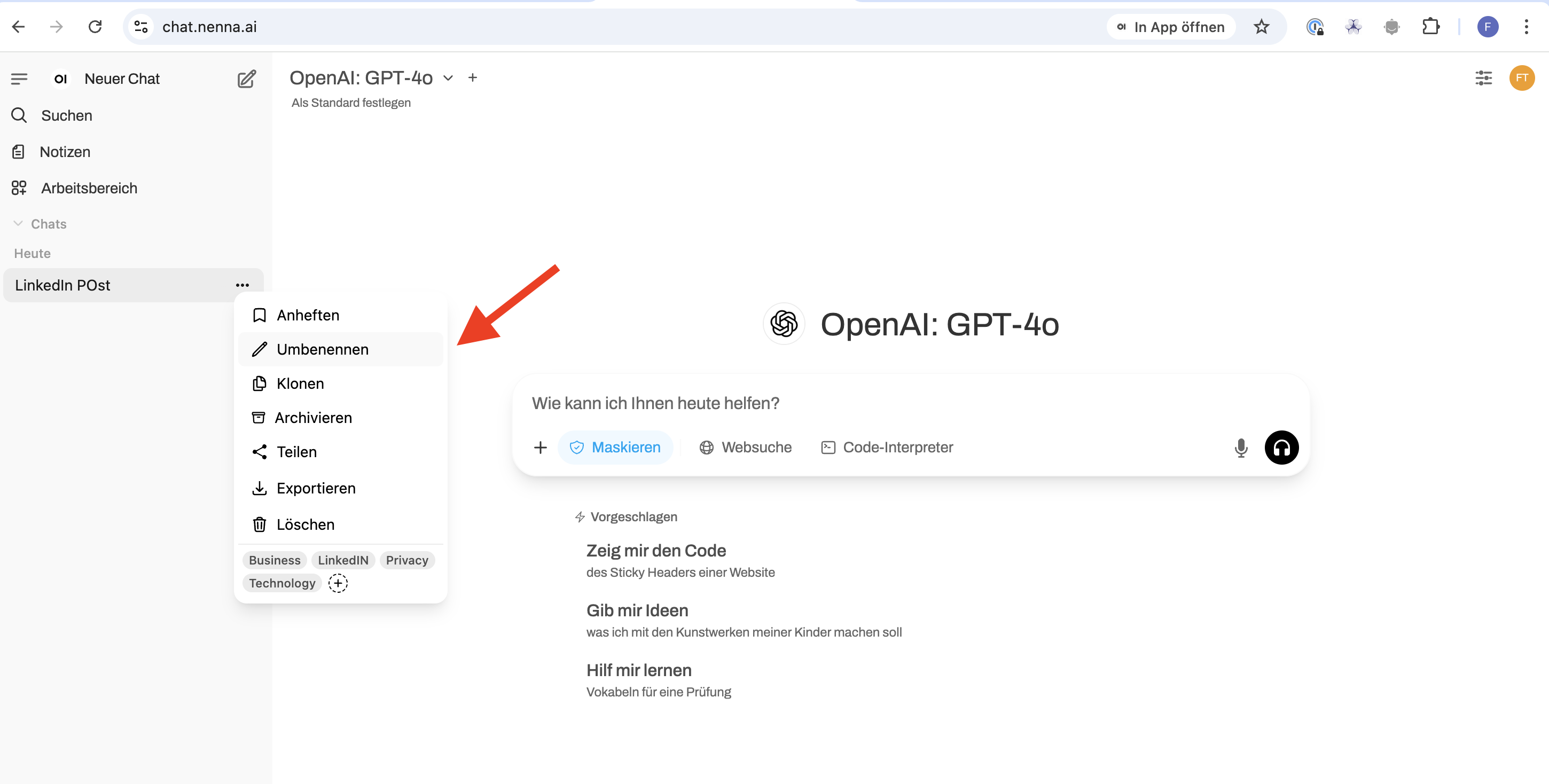
3. Chat umbenennen
Klicke auf den Namen des Chats.
Gib einen neuen Titel ein (z. B. „HR-Kommunikation Datenschutz“).
Der neue Titel wird sofort übernommen.
4. Chat anheften
Du kannst wichtige Chats „anpinnen“, um sie oben in der Liste schnell griffbereit zu haben.
Klicke dazu auf das Pin-Symbol neben dem Chatnamen.
➡️ Besonders nützlich für laufende Projekte oder wiederkehrende Aufgaben.
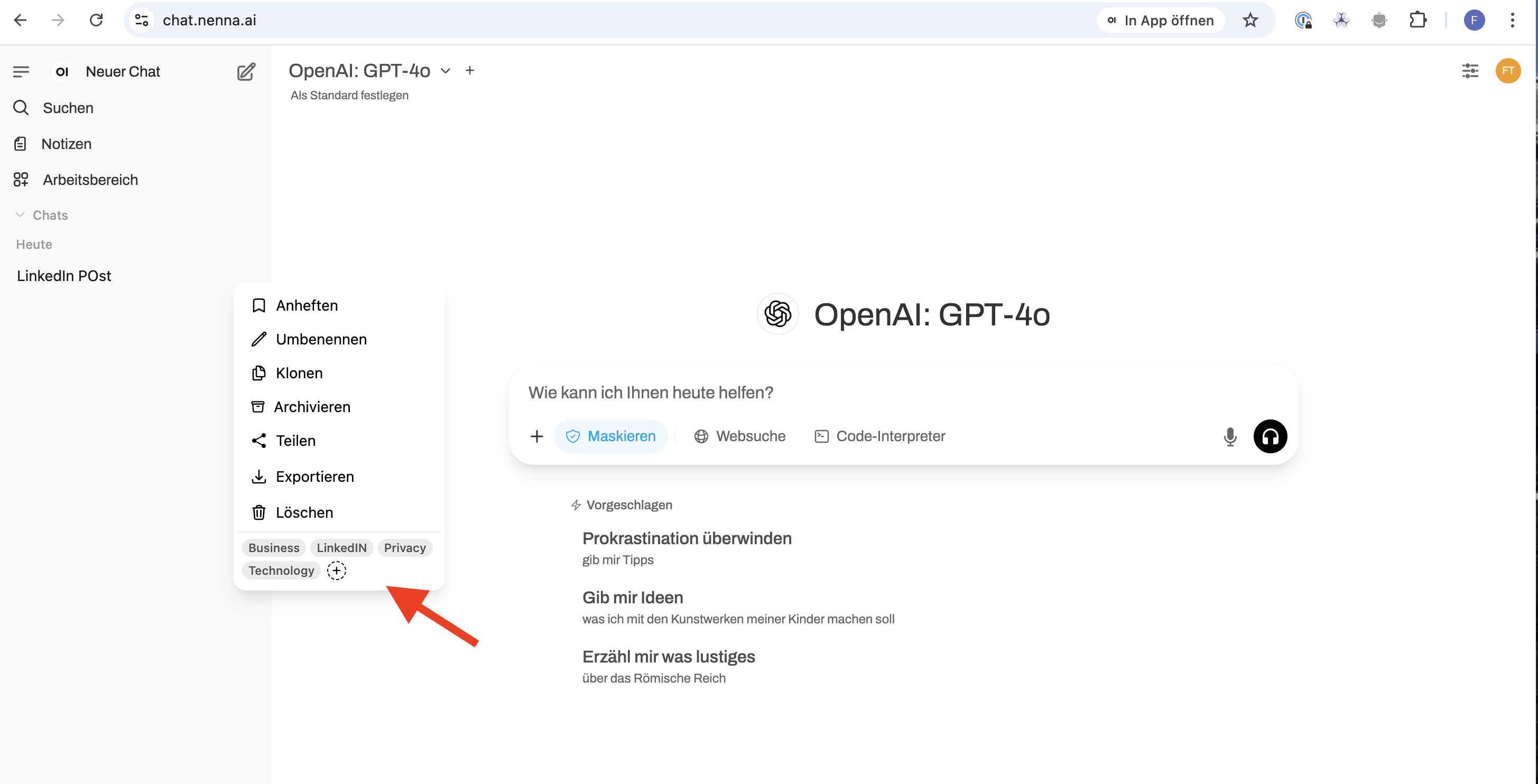
5. Chat-Tags vergeben
Jeder Chat kann mit individuellen Tags versehen werden (z. B. „LinkedIn“, „DSGVO“, „Presse“).
Tags findest du im unteren Bereich des aktiven Chats.
Du kannst mehrere Tags hinzufügen oder entfernen.
6. Chats durchsuchen
Nutze die Suchfunktion oben in der Seitenleiste.
Du kannst nach Chatnamen oder vergebenen Tags suchen.
Beispiel: Suche nach „LinkedIn“ → zeigt alle Chats mit diesem Tag.
7. Weitere Optionen im Chatmenü
Wenn du auf das Drei-Punkte-Menü neben einem Chat klickst, kannst du:
🔁 Chat klonen (eine Kopie des Verlaufs erstellen)
🗃️ Archivieren (ausblenden, aber nicht löschen)
🔗 Teilen (per Link mit anderen NENNA-Nutzer:innen teilen)
🗑️ Löschen (vollständig entfernen)
FAQ
Kann ich einen Chat mehreren Personen freigeben?
→ Ja, über den Teilen-Link – alle berechtigten Nutzer:innen im Workspace können dann zugreifen.
Was passiert beim Löschen?
→ Der Chatverlauf wird dauerhaft entfernt und kann nicht wiederhergestellt werden.
Wie lösche ich alle meine Chats auf einmal?
→ Öffne Einstellungen → Datenkontrolle, klicke auf Alle Chats löschen und bestätige. Fehlt die Option, fehlt dir die Berechtigung zum Löschen von Chats. Bitte deine Administratorin oder deinen Administrator, dir die Berechtigung Chats löschen zu geben.