

Mit dem NENNA File Agent können Sie Dokumente direkt in NENNA erstellen, bearbeiten und als fertige Datei herunterladen. Sie können beispielsweise eine bestehende Word-Vorlage verwenden, Inhalte aus einer E-Mail übernehmen, Tabellen auswerten oder aus mehreren Dateien ein neues Dokument erzeugen.
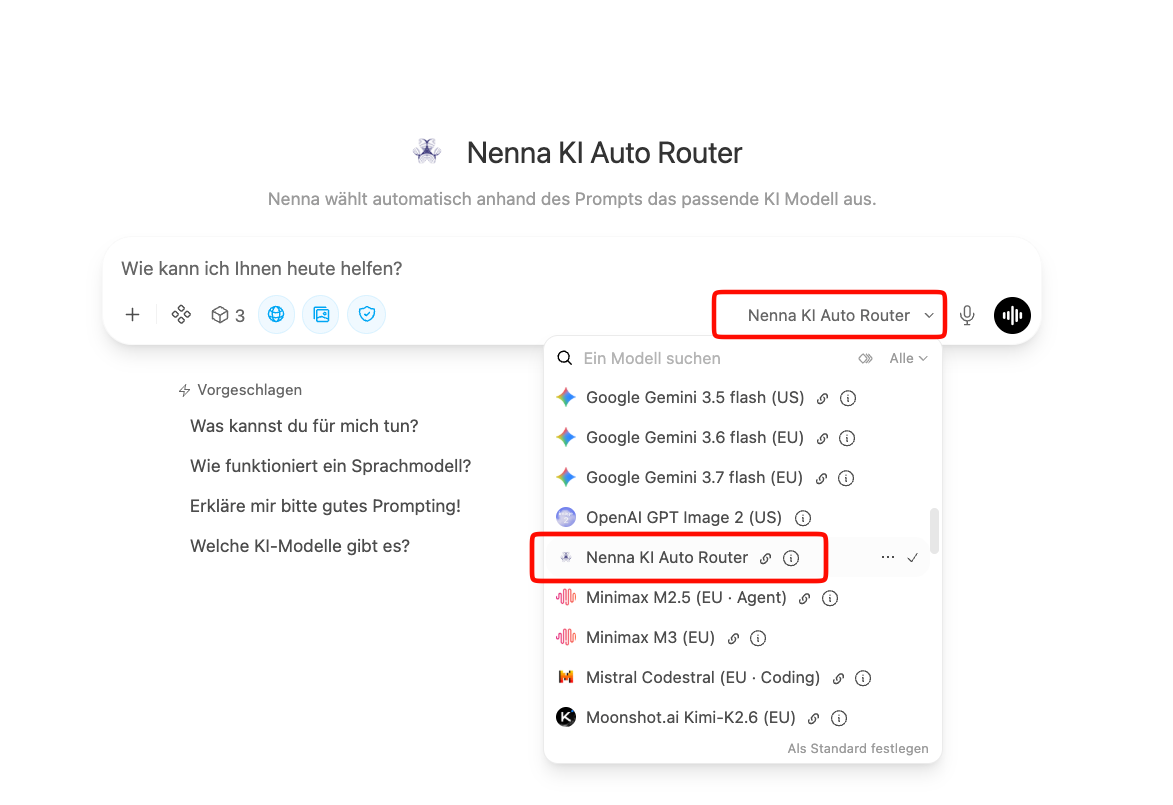
Der NENNA File Agent ist exklusiv über den NENNA KI Auto Router verfügbar. Wählen Sie daher für Aufgaben mit Dateien immer den NENNA KI Auto Router aus.
Sie müssen dafür keine technischen Kenntnisse besitzen. Beschreiben Sie einfach, welches Ergebnis Sie benötigen. NENNA verarbeitet die bereitgestellten Inhalte und stellt die fertige Datei direkt im Chat zum Download bereit.
Was ist der NENNA File Agent?
Der NENNA File Agent erweitert den Chat um die Möglichkeit, Dateien nicht nur zu lesen, sondern auch neue Dateien zu erstellen und bestehende Dateien zu bearbeiten. Die fertige Datei wird anschließend direkt im Chat bereitgestellt.
Typische Aufgaben sind:
Word-Dokumente aus Vorlagen erstellen
Briefe, Angebote, Berichte oder Protokolle erzeugen
Inhalte aus E-Mails oder anderen Dokumenten in eine Vorlage übernehmen
Excel-Dateien auswerten und neue Tabellen erstellen
Diagramme und Auswertungen erzeugen
Präsentationen aus Stichpunkten oder Dokumenten erstellen
PDF-Dateien zusammenführen, aufteilen oder neu erzeugen
CSV-Dateien bereinigen oder umstrukturieren
Mehrere Dateien zu einem neuen Ergebnis zusammenführen
So funktioniert der File Agent
1. NENNA KI Auto Router auswählen
Öffnen Sie einen neuen Chat und wählen Sie den NENNA KI Auto Router aus. Nur über dieses Modell kann der File Agent verwendet werden
2. Vorlage oder Ausgangsdatei bereitstellen
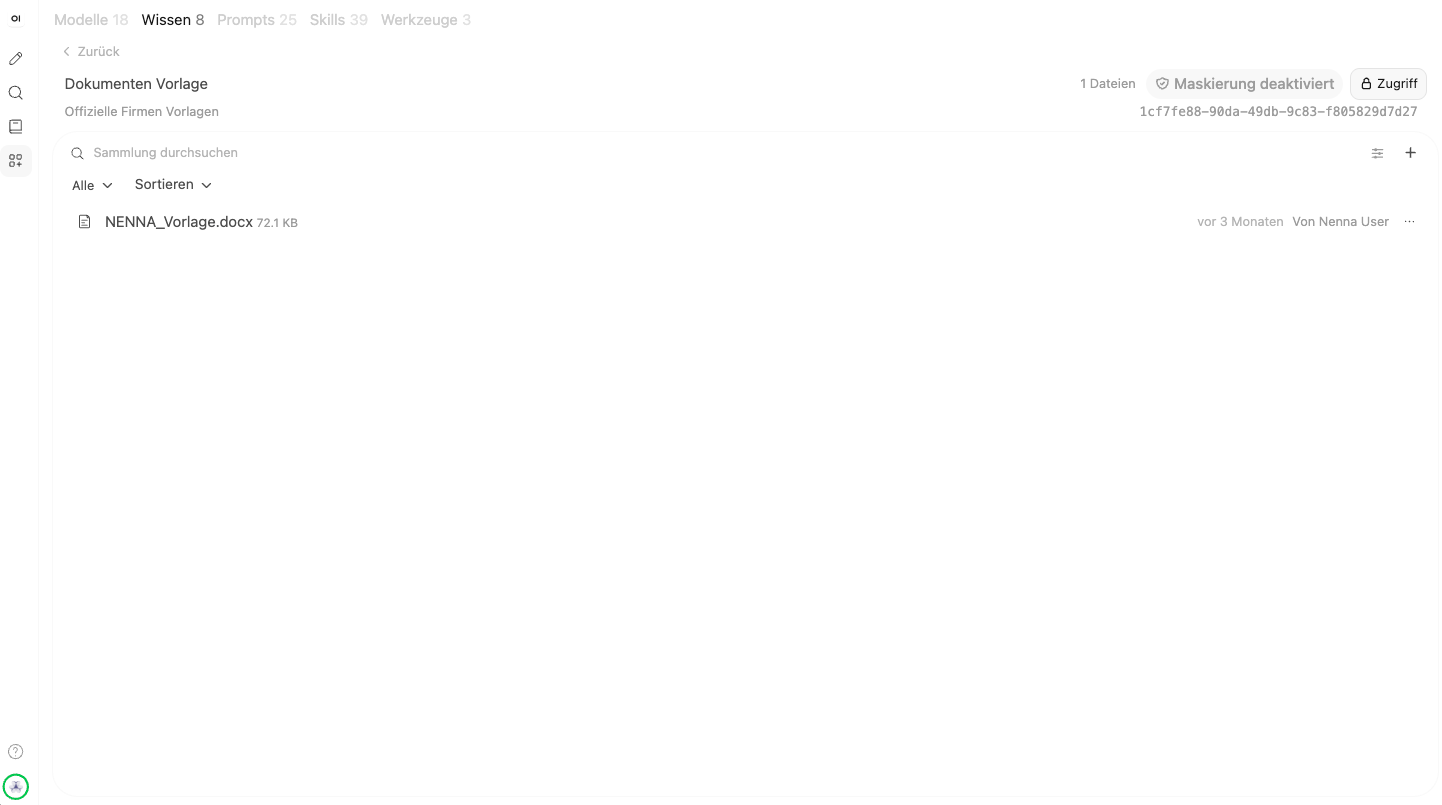
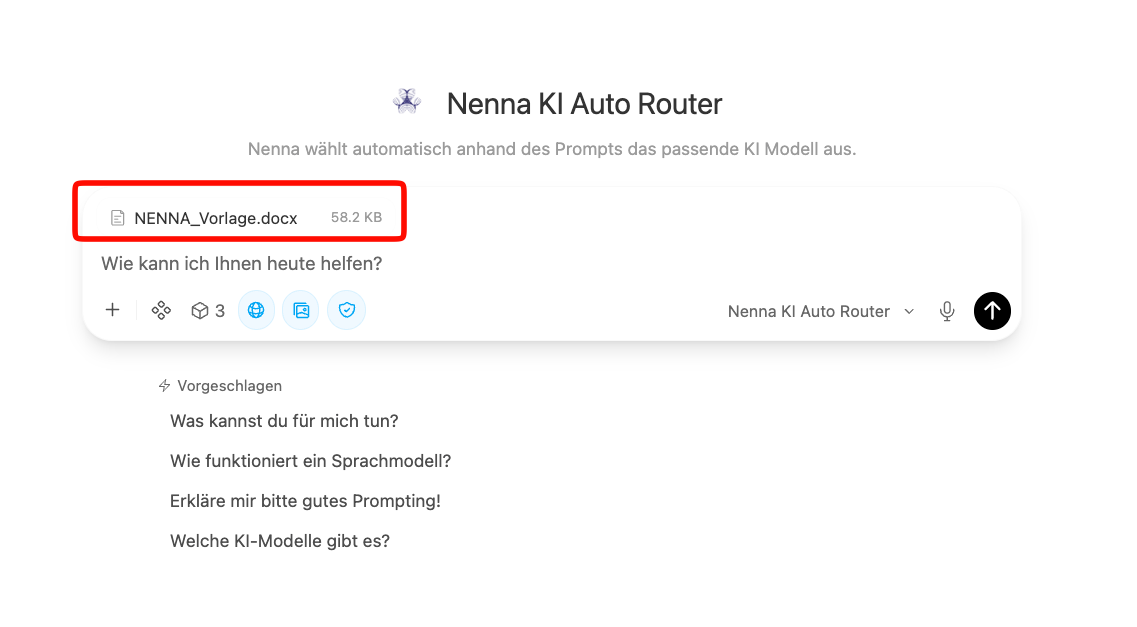
Laden Sie die benötigte Datei direkt im Chat hoch. Bei regelmäßig genutzten Vorlagen empfehlen wir, die Datei in einer Wissenskollektion zu hinterlegen.
3. Gewünschtes Ergebnis beschreiben
Teilen Sie NENNA mit, was erstellt oder verändert werden soll. Beschreiben Sie dabei möglichst genau:
welche Datei als Grundlage verwendet werden soll
welche Inhalte übernommen werden sollen
welche Bestandteile unverändert bleiben sollen
welches Dateiformat Sie als Ergebnis benötigen
4. Datei prüfen und herunterladen
NENNA erstellt die Datei und stellt sie im Chat bereit. Laden Sie das Ergebnis herunter und prüfen Sie insbesondere Namen, Zahlen, Datumsangaben und Formatierungen. Nennt NENNA in der Antwort den Namen einer Datei aus diesem Chat, laden Sie sie auch mit einem Klick auf den Dateinamen herunter.
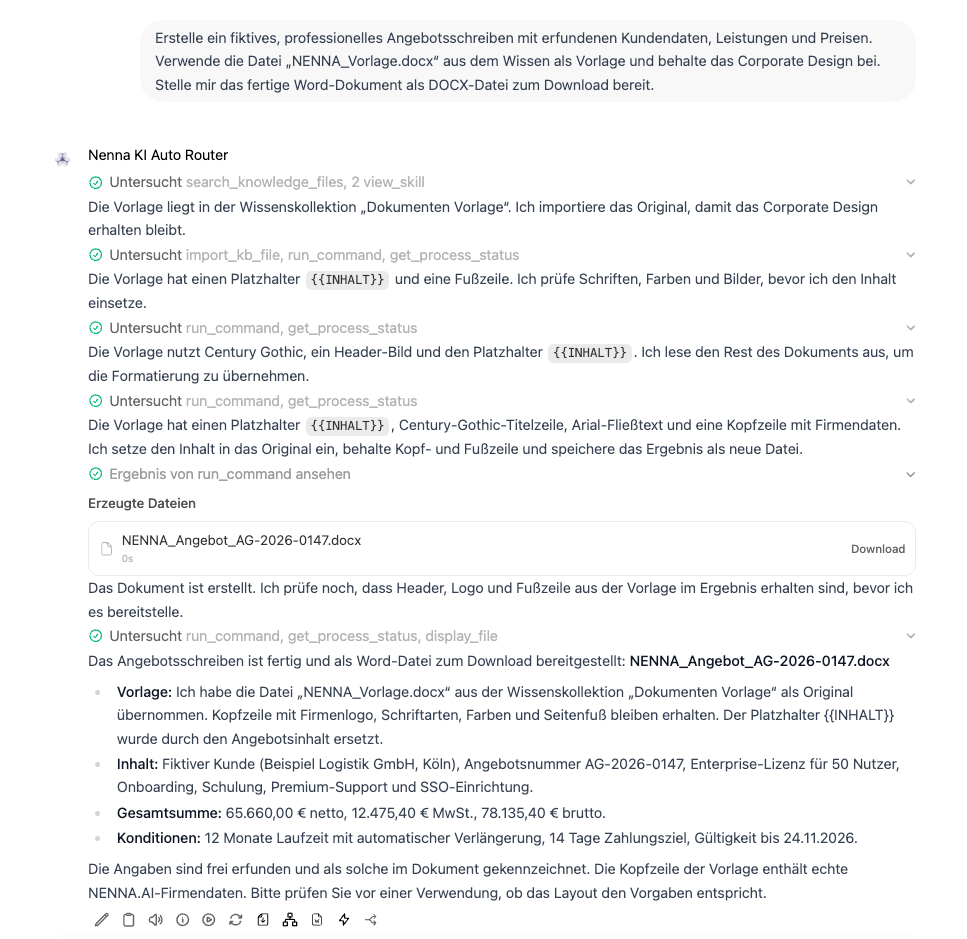
Eine Vorlage direkt im Chat verwenden
Für einmalige Aufgaben können Sie eine Vorlage direkt in den Chat hochladen. Dies eignet sich beispielsweise für einen einzelnen Brief, ein einmaliges Angebot oder eine individuelle Auswertung.
Öffnen Sie einen neuen Chat mit dem NENNA KI Auto Router.
Laden Sie Ihre Vorlage hoch, beispielsweise eine DOCX-Datei.
Fügen Sie die benötigten Inhalte als Text oder weitere Datei hinzu.
Beschreiben Sie, wie die Vorlage befüllt werden soll.
Lassen Sie das Ergebnis im gewünschten Dateiformat erstellen.
Beispielprompt
Nutze die hochgeladene Word-Vorlage als Grundlage. Erstelle daraus einen professionellen Antwortbrief auf Basis der ebenfalls bereitgestellten E-Mail. Übernimm das vorhandene Layout und ändere nur die für den neuen Brief erforderlichen Inhalte. Stelle mir das Ergebnis als DOCX-Datei bereit.
Vorlagen über eine Wissenskollektion verwenden
Wenn eine Vorlage regelmäßig verwendet wird, empfehlen wir die Ablage in einer Wissenskollektion. Dadurch muss die Datei nicht bei jedem neuen Chat erneut hochgeladen werden.
Diese Vorgehensweise eignet sich besonders für:
Briefpapier und Geschäftskorrespondenz
Angebotsvorlagen
Projektberichte
Besprechungsprotokolle
interne Formulare
regelmäßig wiederkehrende Auswertungen
Legen Sie eine Wissenskollektion für Ihre Vorlagen an.
Laden Sie die benötigten Vorlagendateien hoch.
Verbinden Sie die Wissenskollektion mit Ihrem Chat.
Beschreiben Sie, welche Vorlage verwendet werden soll.
Ergänzen Sie die neuen Inhalte und das gewünschte Ausgabeformat.
Empfehlung: Verwenden Sie eindeutige Dateinamen, beispielsweise Briefvorlage_Kundenanschreiben.docx oder Vorlage_Projektbericht.docx. Dadurch kann NENNA die gewünschte Vorlage leichter zuordnen.
Praxisbeispiel: Brief aus einer Vorlage erstellen
Im folgenden Beispiel soll aus einer bestehenden Word-Vorlage und dem Inhalt einer E-Mail ein fertiger Geschäftsbrief entstehen.
Ausgangslage
Eine Word-Datei enthält das Unternehmenslogo und das gewünschte Briefdesign.
Eine E-Mail enthält den Sachverhalt und die Informationen für die Antwort.
Das Ergebnis soll als bearbeitbare Word-Datei bereitgestellt werden.
Variante A: Vorlage direkt hochladen
Laden Sie die Word-Vorlage im Chat hoch.
Fügen Sie den Inhalt der E-Mail ein oder laden Sie die E-Mail als Datei hoch.
Verwenden Sie eine konkrete Anweisung.
Beispielprompt
Verwende die hochgeladene Datei als Briefvorlage. Erstelle auf Basis der beigefügten E-Mail einen professionellen Antwortbrief. Behalte Kopfbereich, Logo, Absender, Seitenränder und vorhandene Formatierungen möglichst bei. Ergänze das aktuelle Datum, eine passende Betreffzeile, eine Anrede, den vollständigen Brieftext und eine Grußformel. Stelle mir das Ergebnis als bearbeitbare DOCX-Datei bereit.
Variante B: Vorlage aus einer Wissenskollektion verwenden
Beispielprompt
Verwende die Datei „Briefvorlage_Kundenanschreiben.docx“ aus der verbundenen Wissenskollektion. Erstelle daraus einen Antwortbrief auf Basis des folgenden E-Mail-Inhalts. Übernimm den Stil der Vorlage und ersetze nur die variablen Inhalte. Stelle das Ergebnis als DOCX-Datei bereit.
So verbessern Sie das Ergebnis
Ergänzen Sie bei Bedarf weitere Vorgaben:
gewünschte Tonalität, beispielsweise freundlich, sachlich oder verbindlich
maximale Länge
konkrete Ansprechperson
verbindlich zu verwendende Formulierungen
Informationen, die nicht ergänzt oder verändert werden dürfen
gewünschter Dateiname
Hinweis zur Formatierung: Je klarer die Vorlage aufgebaut ist, desto besser kann NENNA sie weiterverwenden. Komplexe Layouts, eingebettete Formulare, geschützte Dateien oder ungewöhnliche Formatierungen können eine manuelle Nachbearbeitung erfordern.
Weitere Anwendungsfälle
Excel-Dateien analysieren
Laden Sie eine Tabelle hoch und lassen Sie Kennzahlen, Auffälligkeiten oder Trends ermitteln. NENNA kann auf Wunsch eine neue Excel-Datei mit Berechnungen, Tabellen oder Diagrammen erstellen.
Beispielprompt
Analysiere die hochgeladene Excel-Datei. Ermittle die Entwicklung pro Monat, markiere auffällige Abweichungen und erstelle ein übersichtliches Diagramm. Speichere die Ergebnisse in einer neuen XLSX-Datei.
Eine Präsentation erstellen
Stellen Sie Inhalte als Stichpunkte, Textdokument oder Tabelle bereit. NENNA kann daraus eine strukturierte Präsentation erstellen.
Soll die Präsentation Ihr Corporate Design tragen, laden Sie eine PPTX-Datei im Unternehmensdesign als Vorlage im Chat hoch oder legen Sie sie in einer Wissenskollektion ab. Nennen Sie die Datei im Prompt als Vorlage. Prüfen Sie nach dem Download, ob Farben, Schriften, Logo und Folienlayouts wie gewünscht übernommen wurden.
Beispielprompt
Erstelle aus dem hochgeladenen Projektbericht eine Präsentation mit zehn Folien. Fasse die wichtigsten Ergebnisse zusammen und ergänze eine Folie mit den nächsten Schritten. Stelle das Ergebnis als PPTX-Datei bereit.
Beispielprompt mit Vorlage
Verwende die hochgeladene PPTX-Datei als Vorlage für unser Corporate Design. Erstelle daraus eine Präsentation mit zehn Folien auf Basis des hochgeladenen Projektberichts. Übernimm Farben, Schriften, Logo und Folienlayouts der Vorlage. Stelle das Ergebnis als PPTX-Datei bereit.
PDF-Dateien bearbeiten
NENNA kann aus bereitgestellten Inhalten neue PDF-Dateien erzeugen oder vorhandene Dokumente für bestimmte Aufgaben verarbeiten.
Beispiele:
mehrere PDF-Dateien zusammenführen
bestimmte Seiten in einer neuen Datei speichern
Inhalte aus einer PDF in ein Word-Dokument übertragen
aus einem Bericht eine kompakte PDF-Zusammenfassung erstellen
CSV-Dateien bereinigen
Beispielprompt
Bereinige die hochgeladene CSV-Datei. Entferne doppelte Datensätze und leere Zeilen, vereinheitliche die Datumswerte und sortiere die Einträge nach Kundennummer. Stelle mir die bereinigte Datei erneut als CSV bereit.
Mehrere Dateien zusammenführen
Sie können mehrere Quelldateien gleichzeitig verwenden. Dadurch lassen sich beispielsweise Informationen aus einem Projektbericht, einer Excel-Auswertung und einem Protokoll in einem neuen Gesamtdokument zusammenführen.
Beispielprompt
Erstelle aus den drei hochgeladenen Dateien einen einheitlichen Projektstatusbericht. Nutze die Word-Vorlage als Layout. Übernimm die Kennzahlen aus der Excel-Datei und ergänze die offenen Aufgaben aus dem Besprechungsprotokoll. Stelle das Ergebnis als DOCX-Datei bereit.
Beispiele für gute Anweisungen
Angebot aus einer Vorlage erstellen
Verwende die hochgeladene Angebotsvorlage. Fülle die vorhandenen Platzhalter mit den folgenden Kundendaten und Leistungen. Verändere keine Standardtexte ohne ausdrückliche Anweisung. Stelle das fertige Angebot als DOCX-Datei bereit.
Monatsbericht erzeugen
Erstelle auf Basis der hochgeladenen Excel-Datei einen Monatsbericht. Fasse die wichtigsten Kennzahlen zusammen, erkläre deutliche Abweichungen und ergänze zwei Diagramme. Verwende die bereitgestellte Berichtsvorlage und stelle das Ergebnis als DOCX-Datei bereit.
Protokoll in eine Vorlage übertragen
Übertrage die Inhalte aus den Besprechungsnotizen in unsere Protokollvorlage. Gliedere das Ergebnis in Beschlüsse, offene Fragen und Aufgaben. Ergänze zu jeder Aufgabe die verantwortliche Person und den genannten Termin. Stelle das Ergebnis als DOCX-Datei bereit.
Bestehendes Dokument überarbeiten
Überarbeite das hochgeladene Dokument sprachlich. Behalte die bestehende Struktur, Tabellen und Überschriften bei. Kürze Wiederholungen und formuliere den Text verständlicher. Stelle die überarbeitete Version als neue DOCX-Datei bereit.
Best Practices
Verwenden Sie eindeutige Dateinamen.
Benennen Sie Vorlagen so, dass ihr Zweck direkt erkennbar ist.Nutzen Sie DOCX für bearbeitbare Dokumentvorlagen.
So kann das Ergebnis nach dem Download weiterbearbeitet werden.Speichern Sie häufig genutzte Vorlagen in einer Wissenskollektion.
Dadurch stehen sie in neuen Chats wieder zur Verfügung.Nennen Sie das gewünschte Ausgabeformat.
Schreiben Sie ausdrücklich, ob Sie eine DOCX-, XLSX-, PPTX-, PDF- oder CSV-Datei benötigen.Beschreiben Sie unveränderliche Bestandteile.
Teilen Sie NENNA mit, welche Texte, Tabellen, Logos oder Formatierungen erhalten bleiben sollen.Prüfen Sie das Ergebnis.
Kontrollieren Sie vor der weiteren Verwendung Namen, Zahlen, Fristen, Adressen und rechtlich relevante Inhalte.Starten Sie bei größeren Aufgaben schrittweise.
Lassen Sie zunächst Struktur und Inhalte erstellen. Fordern Sie anschließend die finale Datei an.
Praxis-Tipp: Formulieren Sie zuerst das gewünschte Ergebnis und nennen Sie anschließend die Quelldateien. Beispiel: „Erstelle einen fertigen Kundenbrief als DOCX. Verwende dafür die Briefvorlage und den Inhalt der hochgeladenen E-Mail.“
Häufig gestellte Fragen
Wo finde ich den NENNA File Agent?
Der File Agent ist exklusiv über den NENNA KI Auto Router verfügbar. Wählen Sie den Auto Router in der Modellauswahl aus und beschreiben Sie anschließend Ihre Aufgabe.
Soll ich eine Vorlage direkt hochladen oder eine Wissenskollektion verwenden?
Für eine einmalige Aufgabe genügt der Upload im Chat. Für regelmäßig verwendete Vorlagen empfehlen wir eine Wissenskollektion.
Kann ich mehrere Dateien gleichzeitig verwenden?
Ja. Sie können mehrere Dateien bereitstellen und NENNA anweisen, die Inhalte in einem neuen Dokument zusammenzuführen.
Kann NENNA eine bestehende Datei bearbeiten?
Ja. Beschreiben Sie genau, welche Inhalte verändert werden sollen und welche Bestandteile erhalten bleiben müssen.
Kann ich die erzeugte Datei weiterbearbeiten?
Ja. Lassen Sie das Ergebnis in einem bearbeitbaren Format wie DOCX, XLSX oder PPTX erstellen.
Bleibt das Layout meiner Vorlage vollständig erhalten?
NENNA kann vorhandene Strukturen und Formatierungen übernehmen. Bei komplexen Layouts, Formularfeldern, Makros oder geschützten Dokumenten kann eine manuelle Nachbearbeitung erforderlich sein.
Was sollte ich tun, wenn das Ergebnis nicht meinen Erwartungen entspricht?
Beschreiben Sie die gewünschte Änderung konkret und lassen Sie eine neue Version erstellen. Nennen Sie dabei beispielsweise die betroffene Seite, Überschrift, Tabelle oder Textstelle.
Zusammenfassung
Mit dem NENNA File Agent können Sie aus Vorlagen und vorhandenen Inhalten direkt neue Dateien erzeugen. Verwenden Sie den NENNA KI Auto Router, stellen Sie Ihre Vorlage bereit und beschreiben Sie das gewünschte Ergebnis. Für regelmäßig genutzte Vorlagen bietet sich die Ablage in einer Wissenskollektion an.