Mit NENNA kannst du eigene, individuelle KI-Modelle erstellen, die sich auf bestimmte Wissensinhalte und Aufgaben spezialisieren lassen – perfekt für wiederkehrende Arbeitsprozesse, spezifische Themen oder Rollen-basierte Antworten.
Diese Anleitung zeigt dir, wie du Schritt für Schritt dein eigenes Modell erstellst – inklusive Wissensanbindung, Fähigkeiten und Sichtbarkeit.
Was sind eigene KI-Modelle in NENNA?
Ein eigenes Modell in NENNA ist eine benutzerdefinierte Konfiguration eines bestehenden KI-Modells (wie GPT-4, Mixtral oder Claude), das du für bestimmte Zwecke anpasst:
mit einem festen Wissen (z. B. nur deine Unternehmensdokumente),
einem Start-Prompt (z. B. Tonalität, Stil),
und individuell aktivierten Fähigkeiten (z. B. Websuche, Dateizugriff).
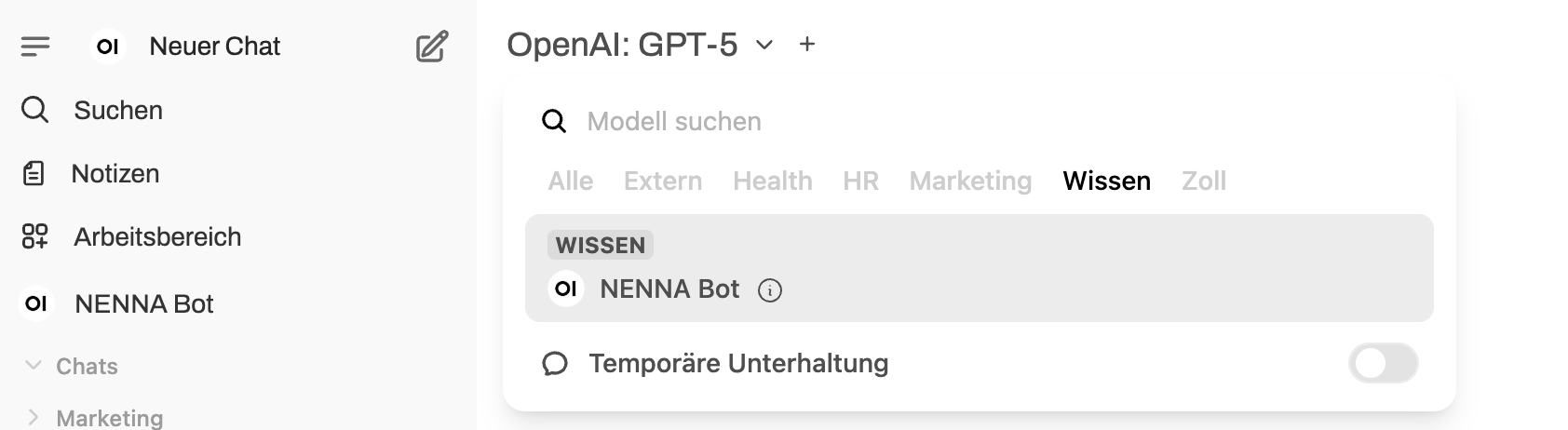
Du kannst das Modell dann im Chat auswählen oder als Shortcut in der Seitenleiste anheften.
Schritt-für-Schritt: Modell erstellen
1. Arbeitsbereich öffnen
Wechsle in deinen gewünschten Arbeitsbereich.
Klicke auf den Tab „Modelle“ (in der oberen Navigation).
Dort findest du ggf. bestehende Modelle
Der Filter Base Models zeigt die Basismodelle und ist vorausgewählt. Mit Alle siehst du zusätzlich Modelle aus anderen Accounts.

2. Neues Modell anlegen
Klicke oben rechts auf das „+“-Symbol.
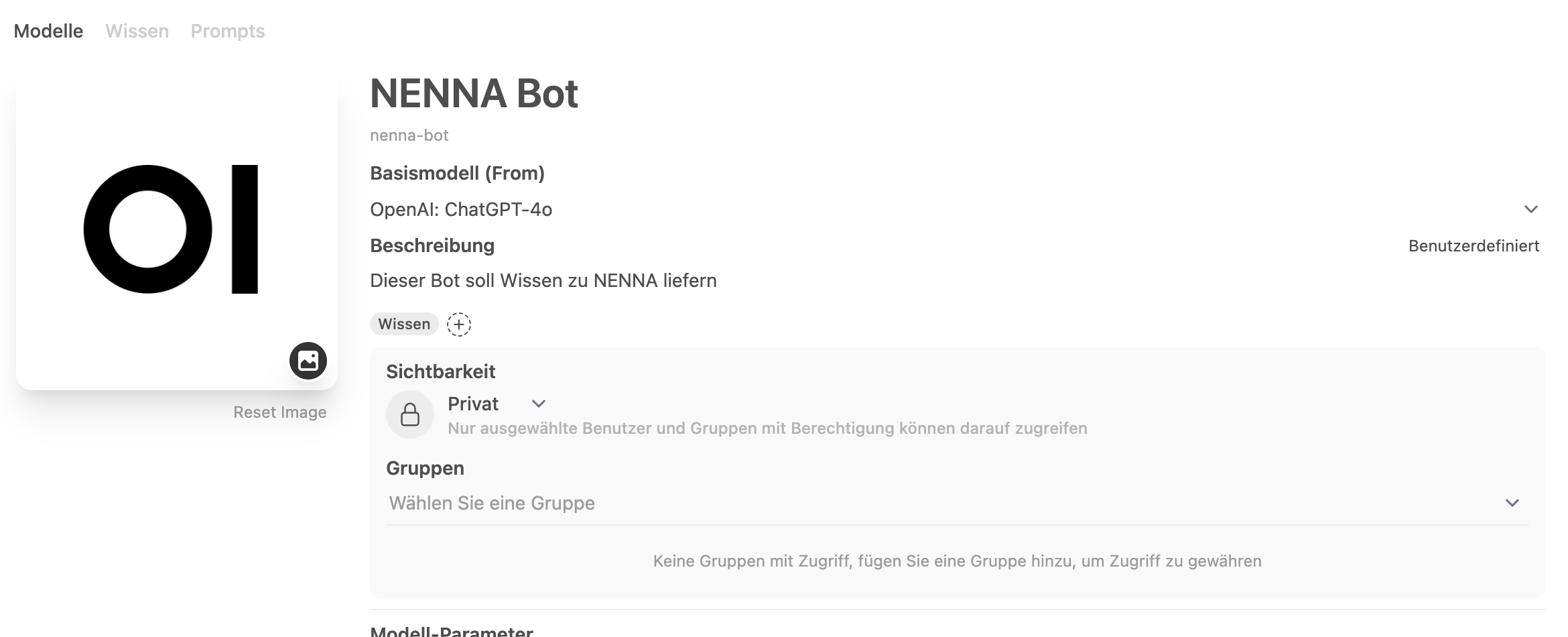
Gib dem Modell einen Namen (z. B. „Nenna-Bot“).
Wähle ein Basismodell aus (z. B. GPT-4o).
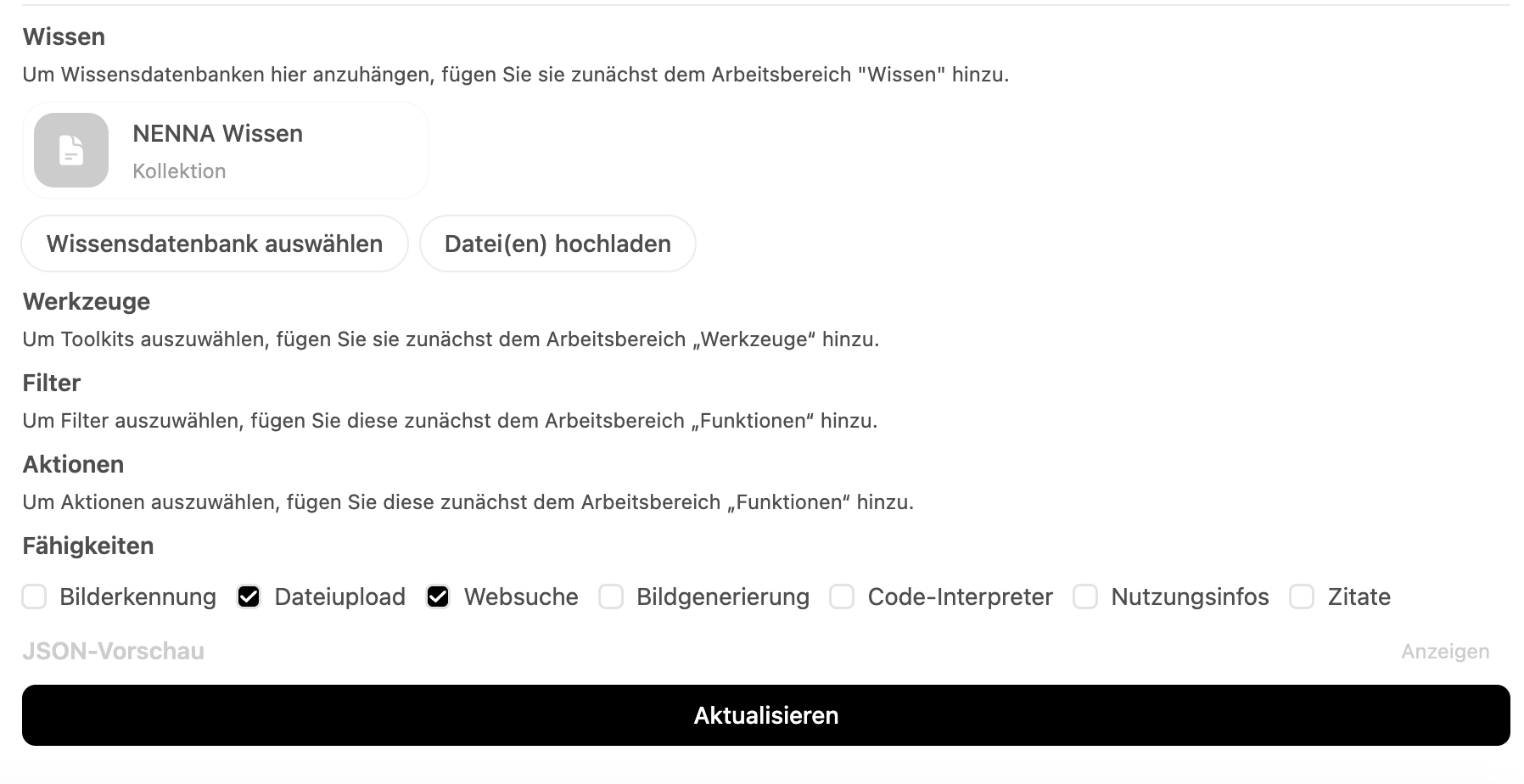
Verknüpfe eine oder mehrere Wissenssammlungen (z. B. #nenna-wissen).
Weise dem Modell ein oder mehrere Tags zu, um es leichter zu filtern.
3. Modellverhalten definieren
Optional kannst du dem Modell einen Start-Prompt geben, z. B.:
„Du bist ein professioneller Datenschutzexperte. Antworte in klarer, verständlicher Sprache.“
➡️ Dieser Prompt wird bei jedem Chatstart automatisch verwendet.
Einen Agenten, der bestehende Modelle und ihren Start-Prompt selbstständig bearbeitet, gibt es nicht. Wenn du Prompt-Versionen nicht jedes Mal von Hand kopieren möchtest, nimm einen System-Prompt-Manager-Block in den Start-Prompt des Modells auf. Danach speicherst, listest, vergleichst und wechselst du Versionen per Chat-Befehl, zum Beispiel mit speichere als v1 oder aktiviere v2.
4. Fähigkeiten konfigurieren
Aktiviere oder deaktiviere gezielt Fähigkeiten wie:
✅ Dateizugriff
✅ Websuche
✅ Bildverständnis
✅ Zitatmodus
➡️ Du kannst das Modell so einschränken, dass es z. B. nur internes Wissen verwendet oder keine Bilder analysiert.
5. Modell speichern und verfügbar machen
Klicke auf „Erstellen“.
Dein Modell erscheint nun in der Modellübersicht.
Du kannst es im Chat auswählen oder als Shortcut in der Seitenleiste anheften.
Modell einer Gruppe oder Person zuordnen
Öffne in der Modellübersicht das Menü Mehr des Modells, wähle Zugriff und klicke auf Zugriff gewähren. Füge dort die Gruppe oder die Person hinzu und lege fest, ob sie das Modell nur lesen (Read) oder auch bearbeiten darf (Write). Gruppen legt ein Administrator an, wie das im Artikel „RBAC und Userrechte“ beschrieben ist.
Modell im Chat verwenden
Öffne einen neuen Chat.
Klicke oben auf das Modell-Dropdown.
Wähle dein eigenes Modell aus (z. B. „Nenna-Bot“).
Du kannst direkt loslegen – das Modell nutzt automatisch das verknüpfte Wissen.