

Administratoren können zentral festlegen, ob Sub-Agents verfügbar sind und wie viele Ressourcen sie für die Bearbeitung einer Aufgabe verwenden dürfen.
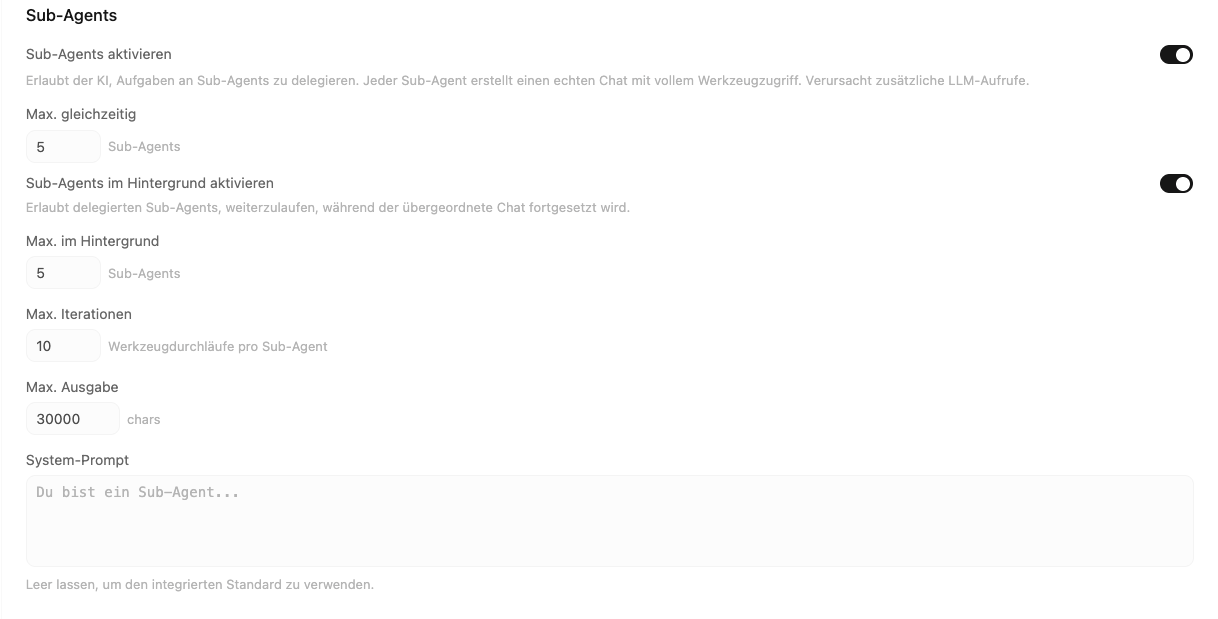
Sub-Agents aktivieren
Mit „Sub-Agents aktivieren“ wird die Funktion grundsätzlich für die NENNA Instanz freigeschaltet.
Ist die Einstellung deaktiviert, kann die KI keine Aufgaben an Sub-Agents delegieren.
Jeder Sub-Agent erstellt einen eigenen Chat und führt zusätzliche Modellaufrufe durch. Die Nutzung von Sub-Agents kann daher den Tokenverbrauch und die Anzahl der LLM-Aufrufe erhöhen.
Gut zu wissen
Die Aktivierung allein bedeutet nicht, dass bei jeder Anfrage Sub-Agents gestartet werden. Das verwendete Modell entscheidet abhängig von der Aufgabe und dem Prompt, ob eine Delegation sinnvoll ist.
Max. gleichzeitig
Mit „Max. gleichzeitig“ legen Sie fest, wie viele Sub-Agents gleichzeitig ausgeführt werden dürfen.
Beispiel:
Max. gleichzeitig: 5
Damit können maximal zehn Sub-Agents parallel arbeiten.
Möchte das Modell mehr Sub-Agents verwenden, müssen weitere Aufgaben warten, bis wieder Kapazität verfügbar ist.
Ein niedrigerer Wert begrenzt parallele Modellaufrufe und kann damit die Auslastung und den Ressourcenverbrauch reduzieren.
Empfehlung
Für den Einstieg ist ein Wert von 5 bis 10 Sub-Agents sinnvoll. Beobachten Sie anschließend das tatsächliche Nutzungsverhalten und passen Sie den Wert bei Bedarf an.
Sub-Agents im Hintergrund aktivieren
Mit „Sub-Agents im Hintergrund aktivieren“ dürfen delegierte Sub-Agents weiterarbeiten, während der übergeordnete Chat bereits fortgesetzt wird.
Ohne diese Funktion wartet der Hauptagent normalerweise auf die Ergebnisse der delegierten Aufgabe, bevor er damit weiterarbeitet.
Die Hintergrundverarbeitung eignet sich vor allem für umfangreiche und unabhängige Aufgaben, deren Ergebnis nicht unmittelbar für den nächsten Arbeitsschritt benötigt wird.
Empfehlung
Wenn Sie Sub-Agents neu einführen, können Sie zunächst ohne Hintergrundverarbeitung starten. Dadurch bleibt das Verhalten für Administratoren und Benutzer leichter nachvollziehbar.
Max. im Hintergrund
Diese Einstellung bestimmt, wie viele Sub-Agents gleichzeitig im Hintergrund arbeiten dürfen.
Beispiel:
Max. im Hintergrund: 10
Damit können bis zu zehn entsprechende Hintergrundaufgaben gleichzeitig ausgeführt werden.
Die Einstellung ist nur relevant, wenn „Sub-Agents im Hintergrund aktivieren“ eingeschaltet wurde.
Ein niedrigerer Wert hilft dabei, die Anzahl gleichzeitig laufender Hintergrundaufgaben zu kontrollieren.
Max. Iterationen
Mit „Max. Iterationen“ bestimmen Sie, wie viele Werkzeugdurchläufe ein einzelner Sub-Agent maximal durchführen darf.
Beispiel:
Max. Iterationen: 10
Ein Sub-Agent kann während seiner Aufgabe beispielsweise Informationen analysieren, ein Werkzeug aufrufen, dessen Ergebnis auswerten und anschließend ein weiteres Werkzeug verwenden.
Jeder dieser Arbeitsschritte kann weitere Verarbeitung und Modellaufrufe verursachen.
Ein höherer Wert ermöglicht umfangreichere Aufgaben.
Achtung: Gleichzeitig können dadurch Bearbeitungszeit, Tokenverbrauch und Anzahl der Werkzeugaufrufe steigen.
Gut zu wissen
10 Iterationen bedeuten nicht, dass jeder Sub-Agent automatisch 10 Schritte ausführt. Der Wert definiert lediglich die maximale Anzahl möglicher Werkzeugdurchläufe.
Max. Ausgabe
Mit „Max. Ausgabe“ wird begrenzt, wie umfangreich das Ergebnis eines Sub-Agents sein darf, das an den übergeordneten Agenten zurückgegeben wird.
Beispiel:
Max. Ausgabe: 30.000 Zeichen
Das Limit verhindert, dass sehr umfangreiche Ergebnisse unnötig viel Kontext des Hauptmodells belegen.
Für die meisten Analyse- und Rechercheaufgaben bietet der voreingestellte Wert ausreichend Spielraum.
System-Prompt
Über den „System-Prompt“ können Administratoren zusätzliche grundlegende Anweisungen für alle Sub-Agents hinterlegen.
Beispielsweise könnten Sie festlegen:
„Bearbeite ausschließlich die dir zugewiesene Teilaufgabe. Antworte in der Sprache der ursprünglichen Benutzeranfrage. Fasse deine Ergebnisse strukturiert und präzise zusammen. Unterscheide klar zwischen Fakten und Annahmen.“
Das Feld kann auch leer bleiben.
In diesem Fall verwendet NENNA den integrierten Standard für Sub-Agents.
Empfehlung
Lassen Sie das Feld zunächst leer und verwenden Sie den integrierten Standard. Hinterlegen Sie einen eigenen System-Prompt erst dann, wenn Sie das Verhalten der Sub-Agents gezielt für Ihre Organisation anpassen möchten.
Empfohlene Konfiguration für den Einstieg
Für eine erste Einführung können Sie mit folgender Konfiguration starten:
Sub-Agents aktivieren:
Aktiviert
Max. gleichzeitig:
3 bis 5
Sub-Agents im Hintergrund aktivieren:
Deaktiviert
Max. im Hintergrund:
3 bis 5, relevant nach Aktivierung der Hintergrundverarbeitung
Max. Iterationen:
10
Max. Ausgabe:
30.000 Zeichen
System-Prompt:
Leer lassen
Diese Werte können später abhängig vom Nutzungsverhalten, den eingesetzten KI-Modellen und den Anforderungen Ihrer Organisation angepasst werden.