
1. Datenschutz: Prompt- und Dokumentenmaskierung
Wenn du mit sensiblen Kundendaten, Verträgen oder persönlichen Informationen arbeitest, solltest du diese vor der Verarbeitung durch KI-Modelle schützen. NENNA bietet dafür zwei Maskierungsfunktionen.
1.1 Prompt-Maskierung
Die Prompt-Maskierung erkennt sensible Informationen in deinen Eingaben und kann sie anonymisieren.
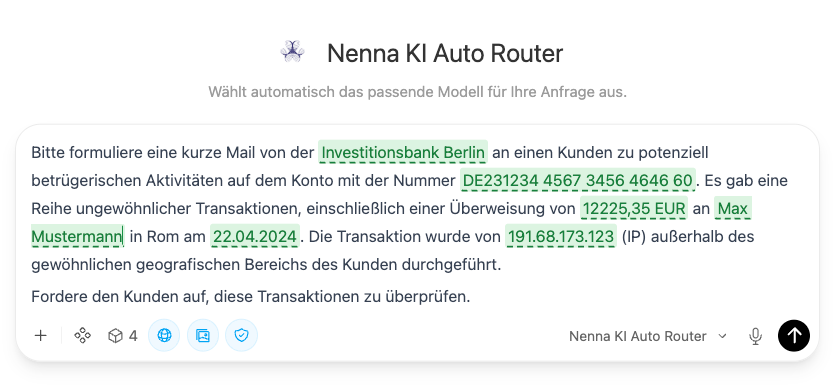
Erkannt werden können:
Namen und personenbezogene Daten (PII)
E-Mail-Adressen und Telefonnummern
Kundennummern
Weitere vertrauliche Daten
So verwendest du die Prompt-Maskierung:
Schreibe deine Frage oder Anweisung wie gewohnt.
NENNA erkennt sensible Daten automatisch.
Entscheide, welche Daten maskiert werden sollen.
Das KI-Modell erhält anonymisierte Platzhalter statt der echten Daten.
Best Practices
Maskiere kritische Informationen.
Lass allgemeine Informationen unmaskiert.
Prüfe nach der Maskierung, ob die richtigen Daten geschützt sind.
Hilfeseiten:
1.2 Dokumentenmaskierung
Mit der Dokumentenmaskierung kannst du PDF- und Word-Dateien schützen, bevor sie analysiert werden.
Schritt 1: Dokument hochladen
Öffne einen neuen oder bestehenden Chat.
Klicke unter dem Texteingabefeld auf +.
Wähle Datei hochladen und lade dein PDF- oder Word-Dokument hoch.
Tipp: Du kannst Dateien auch per Drag-and-drop in das Chatfenster ziehen.
Schritt 2: Automatische Erkennung
NENNA führt automatisch eine Texterkennung (bei Bedarf OCR) durch und analysiert den Inhalt. Im Chat wird der Schutzstatus mit dem Hinweis „Daten sind mit NENNA geschützt“ und einem Schildsymbol angezeigt.
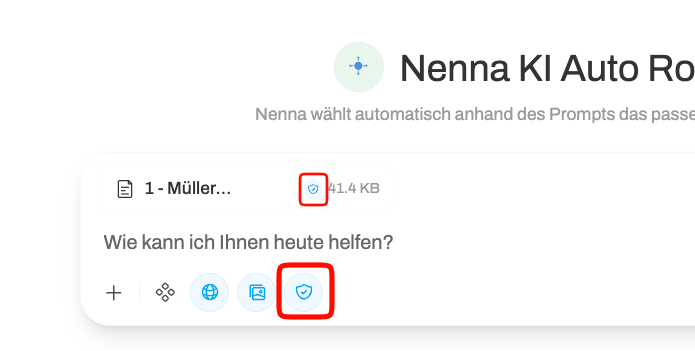
Schritt 3: Sensible Daten prüfen und maskieren
Klicke auf den Hinweis oder öffne die Dateivorschau.
Prüfe die erkannten Daten, zum Beispiel Namen, E-Mail-Adressen, Kundennummern und Telefonnummern.
Markiere die Daten, die maskiert werden sollen.
Klicke auf Mask Words.
Schritt 4: Mit dem Dokument arbeiten
Stelle deine Frage, zum Beispiel: „Fasse das Dokument zusammen.“ Das KI-Modell verarbeitet das Dokument ohne die maskierten Daten und gibt dir eine kontextbezogene Antwort.
Schritt 5: Ergebnisse weiterverwenden
Du kannst Folgefragen stellen, das Ergebnis übersetzen oder Inhalte exportieren.
Typische Anwendungsfälle
Kampagnenbriefings mit Kundendaten
Verträge mit personenbezogenen Informationen
Support-Dokumente mit sensiblen Kontaktdaten
Rechnungen oder Protokolle mit Referenznummern
Vorteile der Dokumentenmaskierung
Vorteil | Bedeutung |
|---|---|
Automatische Erkennung | PII wird beim Upload automatisch erkannt. |
Manuelle Kontrolle | Du entscheidest, welche Daten maskiert werden. |
Sichtbarer Schutzstatus | In der Benutzeroberfläche ist erkennbar, ob die Maskierung aktiv ist. |
Sinnvolle Ergebnisse | Die Ausgabe bleibt verständlich, während maskierte Daten geschützt werden. |
Hilfeseiten:
2. Arbeitsbereich: Wissen, Prompts und Skills
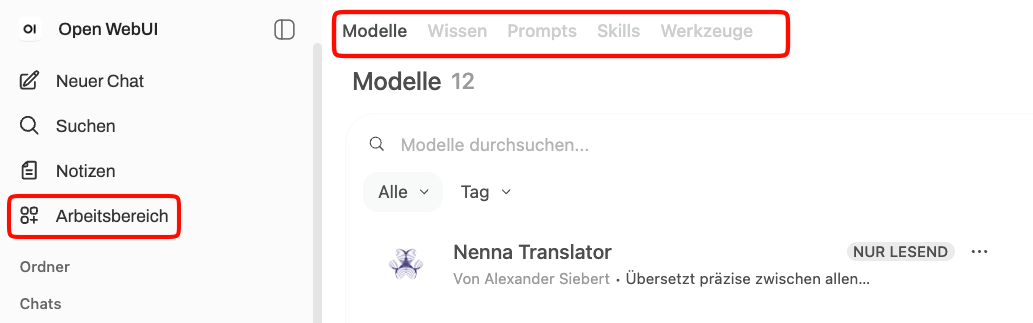
Der Arbeitsbereich ist dein Zentrum für wiederverwendbare Inhalte und Konfigurationen. Du findest dort die Bereiche Modelle, Wissen, Prompts und Skills.
So öffnest du den Arbeitsbereich: Klicke in NENNA auf Arbeitsbereich, oben oder in der Seitenleiste.
2.1 Wissen (Knowledge Base)
Eine Wissenskollektion ist eine Sammlung aus Dokumenten, Dateien und Notizen, die der KI als Kontext dienen und durchsucht werden können.
Geeignete Inhalte: PDFs, Word- und Excel-Dateien, Notizen, Texte, Trainingsmaterialien, FAQs, Richtlinien, Handbücher und Vorlagen.
Warum eine Wissenskollektion hilfreich ist
Konsistente Ergebnisse: Die KI arbeitet mit denselben Quellen.
Weniger Aufwand: Dateien müssen nicht für jede Anfrage erneut hochgeladen werden.
Zusammenarbeit: Das Team kann dieselbe Wissensbasis nutzen.
Mehr Kontext: Die KI kann Unternehmenswissen, Prozesse und Vorlagen berücksichtigen.
Beispiele: Support-FAQs und Produkthandbücher, Vertragsvorlagen, Unternehmensrichtlinien, Markenkommunikation sowie Projektvorlagen und Checklisten.
Wissenskollektion erstellen
Öffne Arbeitsbereich → Wissen.
Klicke auf + Neue Wissenssammlung.
Vergib einen aussagekräftigen Namen, zum Beispiel „Kundensupport-FAQs“.
Wähle die Sichtbarkeit: Privat (nur für dich) oder Öffentlich (für dein Team).
Klicke auf Speichern & Erstellen.
Lade Dateien per Drag-and-drop oder über den Upload-Button hoch.
Mit einer Wissenskollektion arbeiten
Öffne einen Chat.
Verbinde die gewünschte Wissensbasis im oberen Chatbereich.
Stelle deine Frage. Die KI durchsucht die verbundenen Inhalte.
Hilfeseiten:
2.2 Prompts (Vorlagen für Fragen)
Ein Prompt ist eine gespeicherte Frage oder Anweisung, die du wiederholt verwenden kannst.
Prompts eignen sich, um
wiederkehrende Aufgaben schneller zu erledigen,
konsistente Formulierungen sicherzustellen,
Best Practices mit dem Team zu teilen und
bewährte Arbeitsabläufe zu dokumentieren.
Beispiele: E-Mails verfassen, Texte überarbeiten, Daten analysieren oder Inhalte erstellen.
Prompt speichern
Öffne Arbeitsbereich → Prompts.
Klicke auf + Prompt speichern.
Vergib einen aussagekräftigen Namen, zum Beispiel „Zusammenfassung für Laien“.
Optional: Verwende Variablen im Format
{{Variable}}, etwa{{Thema}}oder{{Zielgruppe}}.Wähle die Sichtbarkeit: Privat oder Für Arbeitsbereich.
Klicke auf Speichern & Erstellen.
Hinweis: Den Prompt erstellst und speicherst du im Bereich Arbeitsbereich → Prompts – nicht über eine separate Speicheraktion im Chat.
Beispiel mit Variablen
Schreibe eine verständliche Zusammenfassung zum Thema {{Thema}}
für {{Zielgruppe}}.
Nutze eine {{Tonalität}}-Tonalität und bleibe unter {{Wortanzahl}} Wörtern.
Beim Verwenden ersetzt du die Variablen zum Beispiel durch „Künstliche Intelligenz“, „Laien“ oder eine gewünschte Wortanzahl.
Gespeicherten Prompt verwenden
Öffne einen Chat und tippe
/, um das Prompt-Menü zu öffnen.Wähle einen Prompt aus.
Ergänze bei Bedarf die Variablen und sende die Anfrage ab.
FAQ zu Prompts
Frage | Antwort |
|---|---|
Kann ich Prompts mit dem Team teilen? | Ja. Wähle bei der Erstellung Für Arbeitsbereich. |
Kann ich Prompts ändern? | Eigene Prompts kannst du jederzeit bearbeiten. Geteilte Prompts sind je nach Freigabe möglicherweise nicht änderbar. |
Hilfeseiten:
2.3 Skills (benutzerdefinierte Funktionen)
Ein Skill ist eine erweiterte, wiederverwendbare Funktion. Er kann komplexe Anweisungen, Regeln und mehrstufige Abläufe enthalten.
Prompt | Skill |
|---|---|
Einfache Frage oder Anweisung | Komplexe, mehrstufige Anweisung |
Schnell erstellt | Benötigt detaillierte Planung |
Für einzelne oder wiederkehrende Aufgaben | Für wiederkehrende Prozesse |
Beispiel: „Schreibe eine E-Mail.“ | Beispiel: „Analysiere Kundenfeedback, kategorisiere es und erstelle einen Report.“ |
Beispiele für Skills
E-Mail-Verfasser: Erfasst Kundendaten, formuliert professionelle Antworten, prüft Tonalität und Vollständigkeit und gibt einen fertigen Entwurf aus.
Vertragsanalyse: Liest Verträge, extrahiert wichtige Klauseln und Fristen, weist auf mögliche Risiken hin und fasst die Ergebnisse zusammen.
Datenbereinigungs-Assistent: Nimmt CSV-Dateien entgegen, entfernt Duplikate, standardisiert Formate und gibt die bereinigte Datei zurück.
Skill erstellen
Öffne Arbeitsbereich → Skills und klicke auf Erstellen.
Vergib einen aussagekräftigen Namen, zum Beispiel „Geschäftsbrief-Generator“.
Beschreibe, wann der Skill eingesetzt werden soll und welche typischen Auslöser es gibt.
Schreibe die detaillierten Anweisungen im Markdown-Format.
Klicke auf Speichern & Erstellen.
Eine gute Beschreibung erklärt, was der Skill macht, wann er verwendet wird und welche Keywords oder Auslöser typisch sind.
Beispiel für eine Skill-Beschreibung
Dieser Skill formatiert und anonymisiert Kundenlisten für die Weiterverarbeitung.
Er wird verwendet, wenn Kundendaten bereinigt, standardisiert oder aus verschiedenen
Quellen zusammengeführt werden müssen.
Keywords: Kundenliste, Datenbereinigung, CSV, Duplikate entfernen.
Hilfeseiten:
3. KI Auto Router
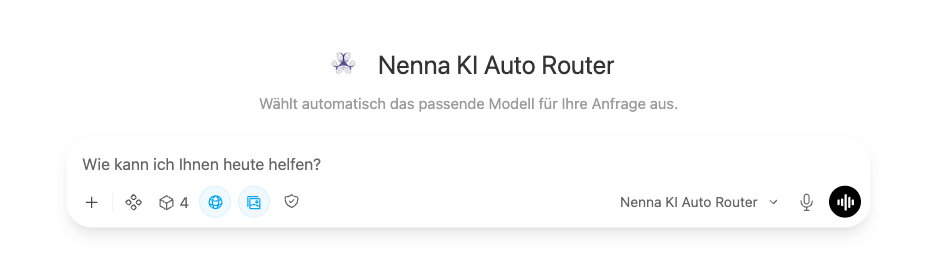
Der NENNA KI Auto Router wählt automatisch ein passendes KI-Modell für deine Aufgabe aus. So musst du nicht vor jedem Chat selbst zwischen Modellen von OpenAI, Anthropic, Google und anderen Anbietern entscheiden.
So funktioniert es: Du beschreibst deine Aufgabe, der Auto Router analysiert den Prompt und wählt ein Modell aus, das für die Anfrage geeignet ist.
Vorteile
Keine manuelle Modellauswahl nötig
Modellauswahl passend zur jeweiligen Aufgabe
Keine technischen Kenntnisse zur Modellauswahl erforderlich
Unterstützt unterschiedliche Aufgaben und Datei-Workflows
Auto Router verwenden
Öffne einen neuen Chat.
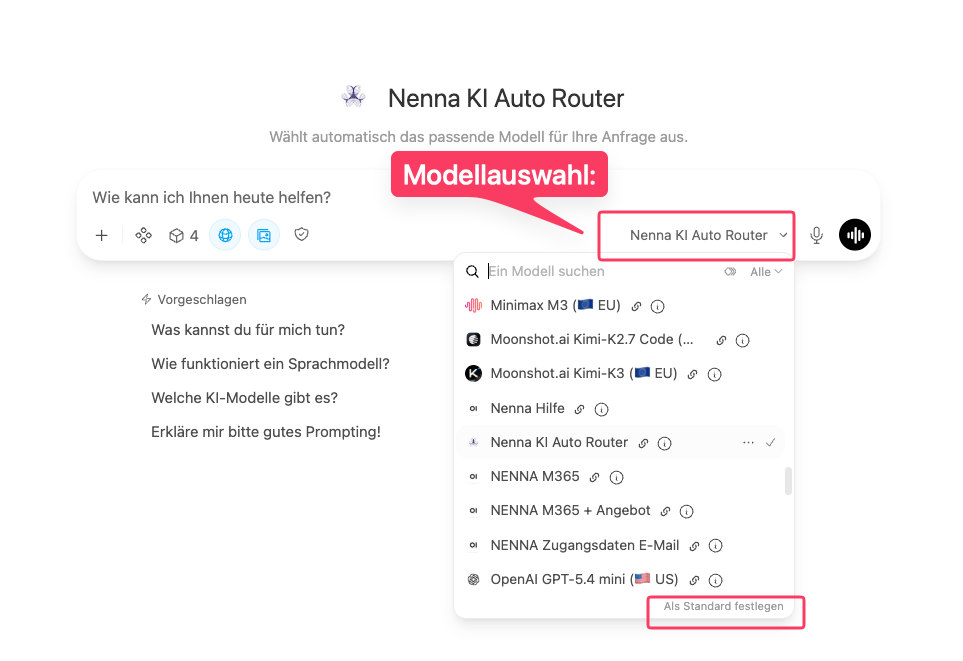
Klicke links neben dem Senden-Button auf die Modellauswahl.
Wähle NENNA KI Auto Router.
Beschreibe deine Aufgabe möglichst konkret und sende die Anfrage ab.
Als Standard für neue Chats einstellen
Öffne die Modellauswahl und suche nach NENNA KI Auto Router.
Markiere ihn als Standard für neue Chats.
So formulierst du einen guten Prompt
Bestandteil | Leitfrage |
|---|---|
Aufgabe | Was soll die KI konkret erledigen? |
Kontext | Wofür brauchst du das Ergebnis? |
Zielgruppe | Für wen ist das Ergebnis bestimmt? |
Format | Soll es eine Tabelle, Liste, E-Mail oder ein Fließtext sein? |
Umfang | Wie ausführlich soll die Antwort sein? |
Schwaches Beispiel: „Schreibe über KI.“
Starkes Beispiel:
Erstelle eine verständliche Einführung zum Thema Künstliche Intelligenz
für Mitarbeitende ohne technische Vorkenntnisse.
Erkläre die wichtigsten Grundlagen in maximal 5 kurzen Abschnitten
und ergänze 3 praktische Beispiele aus dem Arbeitsalltag.
Häufige Fragen
Frage | Antwort |
|---|---|
Muss ich den Auto Router aktivieren? | Nein. Er ist automatisch in der Modellauswahl verfügbar. |
Kann ich ein anderes Modell manuell wählen? | Ja, sofern das Modell freigeschaltet ist. |
Wählt der Auto Router immer dasselbe Modell? | Nein. Die Auswahl richtet sich nach der Aufgabe. |
Funktioniert der Auto Router mit Dateien? | Ja. Für Dateien gibt es einen speziellen Datei-Modus. |
Hilfeseiten:
4. Dateiverarbeitung und Upload
NENNA kann Dateien lesen, hochladen und verarbeiten. Je nach Aufgabe lassen sich Inhalte extrahieren, Formate umwandeln, Daten analysieren und neue Dateien erstellen – zum Beispiel Word-, Excel-, PowerPoint- oder PDF-Dateien.
4.1 Dateien hochladen
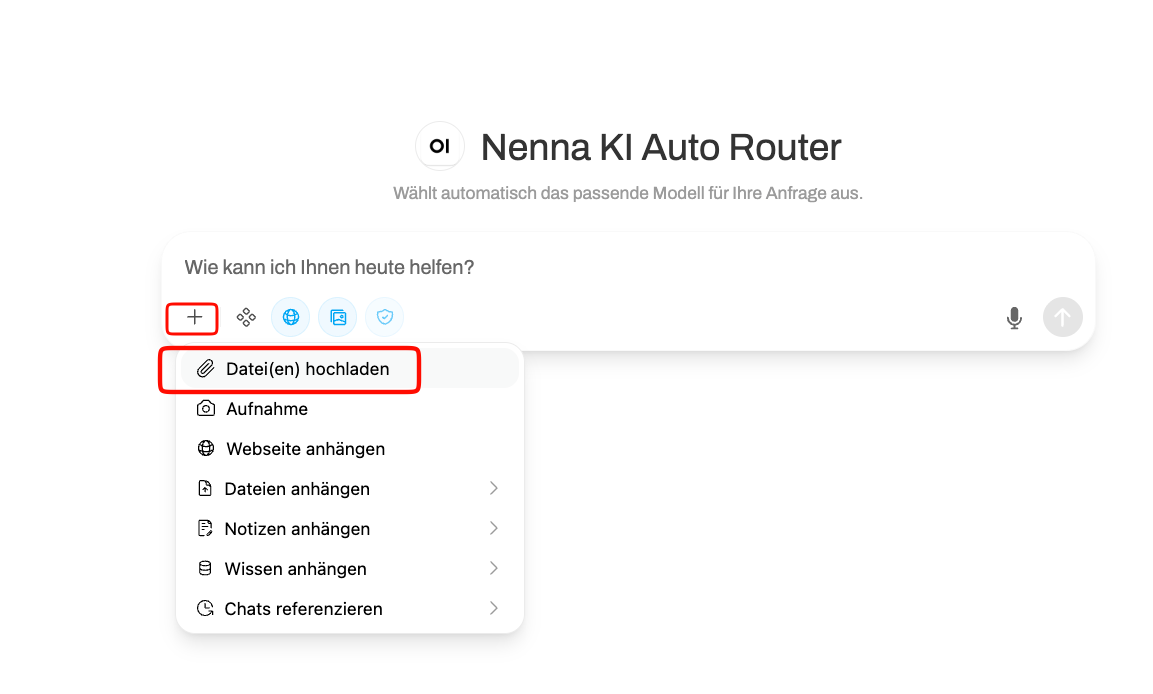
Über den Chat-Button
Öffne einen Chat.
Klicke unter dem Texteingabefeld auf +.
Wähle Datei hochladen und wähle deine Datei(en) aus.
Per Drag-and-drop
Ziehe eine oder mehrere Dateien direkt in den Chatbereich.
Unterstützte Dateitypen
Format | Beispiele für die Verwendung |
|---|---|
Verträge, Reports, Broschüren | |
Word (.docx) | Dokumente, Briefe |
Excel (.xlsx) | Tabellen, Daten |
PowerPoint (.pptx) | Präsentationen |
Text (.txt) | Notizen, Inhalte |
Bilder (JPG, PNG) | Grafiken, Screenshots |
CSV | Datentabellen |
E-Mails | Korrespondenz |
4.2 Dateien analysieren
Lade eine Datei hoch und beschreibe, was du damit machen möchtest.
Die KI analysiert die Datei und antwortet.
Stelle Folgefragen im selben Chat.
Beispiel für eine Tabellenanalyse
Analysiere diese Excel-Tabelle und finde:
- Die TOP 5 Kunden nach Umsatz
- Monatliche Trends
- Anomalien und Ausreißer
Danach könntest du zum Beispiel fragen: „Erstelle ein Diagramm für die Trends.“
Weitere Beispiele
Vertrag analysieren: wichtige Klauseln und Fristen extrahieren
Tabelle auswerten: Summen pro Kategorie berechnen
Dokument zusammenfassen: einen Report in fünf Stichpunkten zusammenfassen
Bild erkennen: beschreiben, was auf einem Screenshot zu sehen ist
Hilfeseite:
5. Zusammenfassung und FAQ
Dein Einstieg mit NENNA
Schütze sensible Daten: Nutze Prompt- oder Dokumentenmaskierung.
Nutze den Auto Router: Lass NENNA ein passendes Modell auswählen.
Speichere Prompts: Lege Vorlagen für wiederkehrende Fragen an.
Baue eine Wissensbasis auf: Sammle relevante Dokumente für dein Team.
Für fortgeschrittene Anwender
Erstelle Skills für komplexe, mehrstufige Aufgaben.
Nutze den File Agent, um Dateien direkt im Chat zu erstellen und zu bearbeiten.
Verbinde Wissenskollektionen mit deinen Chats.
Optimiere Prompts mit Variablen und Vorlagen.
Häufige Fragen
Frage | Antwort |
|---|---|
Ist NENNA datenschutzsicher? | Ja. Du kannst Daten maskieren, bevor sie an die KI gehen. Alles läuft verschlüsselt. |
Kann ich Dateien hochladen? | Ja. Unterstützt werden unter anderem PDF, Word, Excel, PowerPoint, Text, Bilder, CSV und E-Mails. Mit dem File Agent lassen sich auch neue Dateien erstellen. |
Welches Modell soll ich verwenden? | Nutze den KI Auto Router, der ein Modell passend zur Aufgabe auswählt. |
Kann ich Inhalte für mein Team speichern? | Ja. Wissenskollektionen, Prompts und Skills können für den Arbeitsbereich freigegeben werden. |
Wo bekomme ich weitere Hilfe? | Besuche das NENNA Help Center oder schreibe an [email protected]. |
Viel Erfolg mit NENNA.AI! 🚀
Dieses Onboarding-Dokument wird regelmäßig aktualisiert. Bei Fragen wende dich an [email protected].