
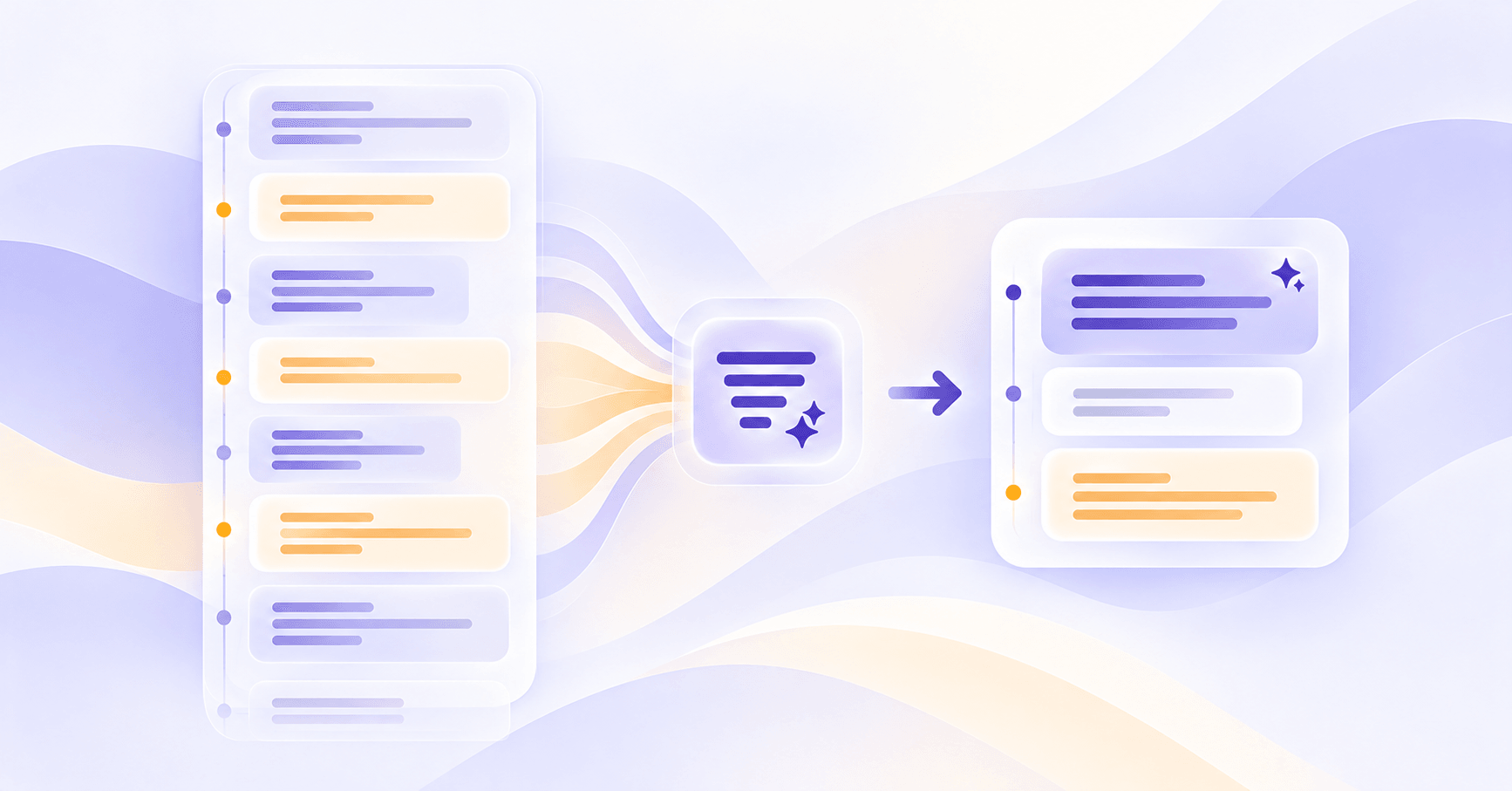
Administratoren können festlegen, wann die Verdichtung erfolgt, welches KI-Modell dafür verwendet wird und wie viele der aktuellen Nachrichten unverändert erhalten bleiben.
Wichtig: Die Kontextverdichtung verändert oder löscht nicht den sichtbaren Chatverlauf des Nutzers. Sie steuert, welche Informationen aus einem langen Gespräch als Kontext an das KI-Modell übergeben werden.
Wo finde ich die Einstellungen?
Öffnen Sie im Administrationsbereich
Adminbereich → Einstellungen → Benutzeroberfläche → Chat → Kontextverdichtung.Aktivieren Sie die Option
Kontextverdichtung.
Was passiert bei der Kontextverdichtung?
Bei langen Unterhaltungen wächst mit jeder Nachricht die Menge an Kontext, die an das KI-Modell übergeben werden muss.
Wird der konfigurierte Schwellenwert erreicht, fasst NENNA ältere Nachrichten zusammen. Ein Teil der neuesten Nachrichten bleibt unverändert erhalten.
Das Modell erhält anschließend vereinfacht folgenden Kontext:
Zusammenfassung älterer Nachrichten + aktuelle Nachrichten im Original + neue Anfrage des Nutzers
Dadurch können auch längere Unterhaltungen fortgeführt werden, ohne dass der komplette bisherige Verlauf bei jeder neuen Anfrage erneut als vollständiger Kontext verarbeitet werden muss.
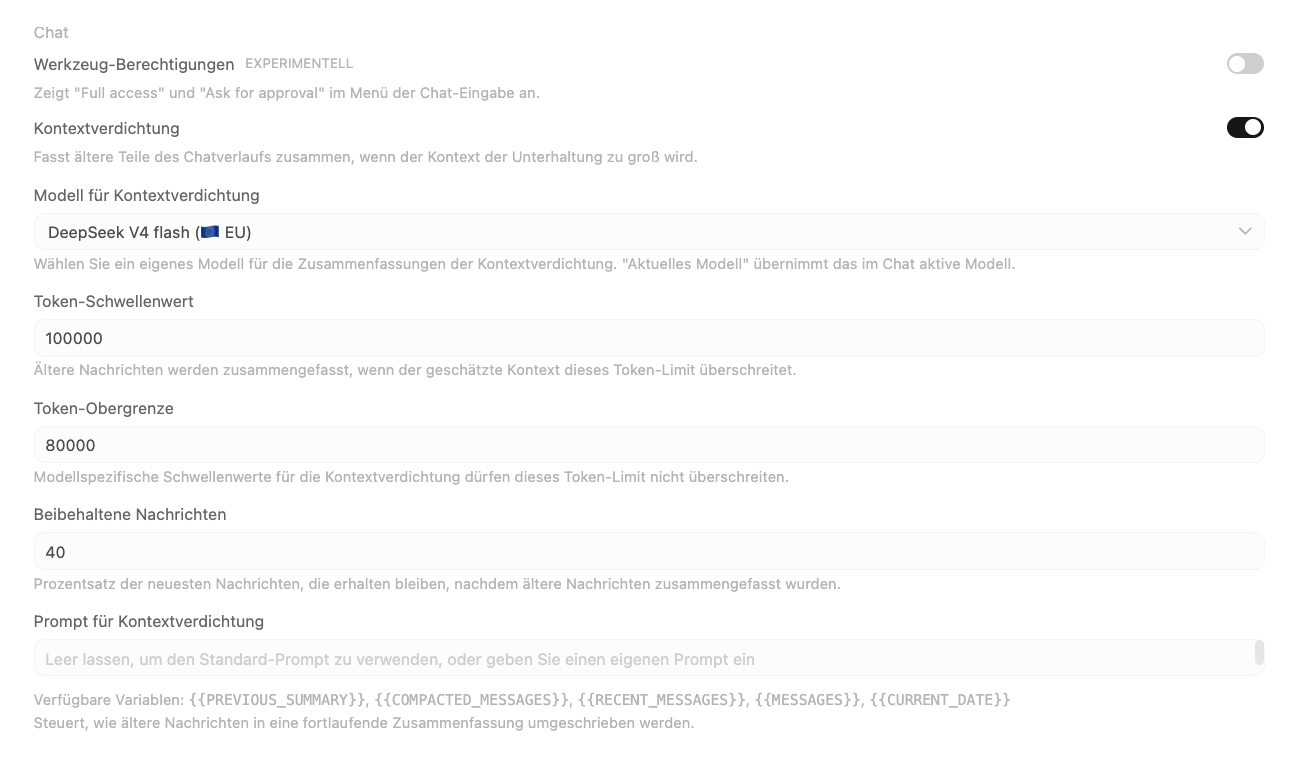
Modell für Kontextverdichtung
Unter Modell für Kontextverdichtung legen Sie fest, welches KI-Modell die Zusammenfassung des bisherigen Gesprächs erstellt.
In der gezeigten NENNA-Konfiguration wird beispielsweise DeepSeek V4 flash (🇪🇺 EU) verwendet.
Alternativ kann Aktuelles Modell verwendet werden. In diesem Fall übernimmt das aktuell im Chat verwendete Modell die Kontextverdichtung.
Empfehlung: Für die Kontextverdichtung eignet sich ein schnelles Modell mit ausreichend großem Kontextfenster und guter Zusammenfassungsqualität. Ein separates Modell hat außerdem den Vorteil, dass die Verdichtung unabhängig vom jeweils im Chat ausgewählten Modell durchgeführt werden kann.
Wichtig: Das ausgewählte Modell muss erreichbar und korrekt konfiguriert sein. Schlägt der Modellaufruf fehl, kann auch die Kontextverdichtung nicht durchgeführt werden.
Token-Schwellenwert
Der Token-Schwellenwert bestimmt, wann NENNA eine Kontextverdichtung auslösen soll.
Beispiel aus der gezeigten Konfiguration: 100.000 Token
Überschreitet der geschätzte Kontext diesen Wert, können ältere Nachrichten verdichtet werden.
Ein niedrigerer Wert führt dazu, dass Chats früher verdichtet werden. Ein höherer Wert lässt mehr ursprünglichen Gesprächskontext bestehen, bevor eine Verdichtung notwendig wird.
Der passende Wert sollte zum Kontextfenster der eingesetzten Modelle passen.
Token-Obergrenze
Die Token-Obergrenze begrenzt modellspezifische Schwellenwerte für die Kontextverdichtung.
Beispiel aus der gezeigten Konfiguration: 80.000 Token
Dadurch lässt sich verhindern, dass ein für ein bestimmtes Modell ermittelter Schwellenwert oberhalb der gewünschten Grenze liegt.
Diese Einstellung ist besonders relevant, wenn innerhalb von NENNA unterschiedliche Modelle mit unterschiedlichen Kontextfenstern eingesetzt werden.
Wichtig: Token-Schwellenwert und Token-Obergrenze erfüllen unterschiedliche Aufgaben. Der Schwellenwert definiert grundsätzlich, wann eine Verdichtung notwendig wird. Die Obergrenze begrenzt die modellspezifisch verwendeten Schwellenwerte.
Beibehaltene Nachrichten
Mit Beibehaltene Nachrichten bestimmen Sie, welcher Anteil der neuesten Nachrichten nach einer Verdichtung weiterhin unverändert im Kontext bleibt.
Beispiel aus der gezeigten Konfiguration: 40 %
Das bedeutet, dass die aktuelleren Nachrichten stärker im Original erhalten bleiben, während ältere Inhalte in die Zusammenfassung überführt werden. Das ist wichtig, da die letzten Nachrichten häufig den unmittelbar relevanten Kontext einer Unterhaltung enthalten.
Ein höherer Wert erhält mehr aktuelle Nachrichten unverändert, benötigt jedoch entsprechend mehr Kontext.
Ein niedrigerer Wert ermöglicht eine stärkere Verdichtung, wodurch mehr Informationen ausschließlich über die Zusammenfassung bereitgestellt werden.
Prompt für Kontextverdichtung
Administratoren können zusätzlich einen eigenen Prompt für die Kontextverdichtung hinterlegen. Dieser Prompt bestimmt, wie NENNA ältere Nachrichten in eine fortlaufende Zusammenfassung überführt. Bleibt das Feld leer, wird der Standard-Prompt verwendet.
Für einen eigenen Prompt stehen unter anderem folgende Variablen zur Verfügung:
{{PREVIOUS_SUMMARY}}{{COMPACTED_MESSAGES}}{{RECENT_MESSAGES}}{{MESSAGES}}{{CURRENT_DATE}}
Damit kann beispielsweise festgelegt werden, dass bestimmte Informationen bei einer Verdichtung besonders berücksichtigt werden sollen. Dazu gehören:
Entscheidungen und Vereinbarungen
wichtige Zahlen und Fakten
Anforderungen und Einschränkungen
Namen oder definierte Bezeichnungen
offene Aufgaben
relevante Ergebnisse aus vorherigen Nachrichten
Empfehlung: Ändern Sie den Standard-Prompt nur, wenn es einen konkreten fachlichen Grund dafür gibt. Ein ungeeigneter Prompt kann dazu führen, dass wichtige Informationen bei der Verdichtung nicht ausreichend berücksichtigt werden.
Zusammenspiel der Einstellungen
Ein vereinfachtes Beispiel mit der gezeigten Konfiguration:
Einstellung | Wert |
|---|---|
Kontextverdichtung | Aktiviert |
Modell | DeepSeek V4 flash (🇪🇺 EU) |
Token-Schwellenwert | 100.000 |
Token-Obergrenze | 80.000 |
Beibehaltene Nachrichten | 40 % |
Sobald die für die Kontextverdichtung relevante Grenze erreicht wird, erstellt das konfigurierte Modell eine Zusammenfassung älterer Gesprächsinhalte.
Die neuesten 40 % der Nachrichten bleiben entsprechend der Konfiguration erhalten. Die Zusammenfassung und die aktuellen Nachrichten bilden anschließend gemeinsam den Kontext für die Fortsetzung des Chats.
Was sehen die Nutzer?
Die Kontextverdichtung arbeitet im Hintergrund.
Der bestehende Chat wird dadurch nicht gelöscht oder gekürzt. Nutzer können weiterhin durch ihre vorherigen Nachrichten scrollen und den vollständigen sichtbaren Gesprächsverlauf einsehen.
Für die nächste Modellanfrage muss jedoch nicht mehr zwingend jede ältere Nachricht vollständig als Kontext verwendet werden.
Was bedeutet „Compaction failed“?
Kann die Zusammenfassung nicht erfolgreich erstellt werden, kann eine Fehlermeldung zur Kontextverdichtung auftreten. Mögliche Ursachen sind beispielsweise:
Das konfigurierte Modell ist nicht erreichbar.
Der Modellaufruf schlägt fehl.
Das ausgewählte Modell unterstützt die erforderliche Anfrage nicht korrekt.
Die Modellkonfiguration oder API-Konfiguration ist fehlerhaft.
Das Kontextlimit des verwendeten Modells wird bereits während der Verdichtung überschritten.
Administratoren sollten in diesem Fall zuerst prüfen, welches Modell für Kontextverdichtung konfiguriert wurde und ob dieses Modell reguläre Anfragen erfolgreich verarbeitet.
Welche Werte sollte ich konfigurieren?
Die optimalen Werte hängen von den innerhalb Ihrer NENNA-Umgebung verfügbaren KI-Modellen und deren Kontextfenstern ab.
Als Administrator sollten Sie insbesondere darauf achten, dass:
das Compaction-Modell zuverlässig erreichbar ist
ausreichend Kontext für aktuelle Nachrichten erhalten bleibt
die Verdichtung vor dem tatsächlichen Kontextlimit des verwendeten Modells stattfindet
das gewählte Modell längere Inhalte zuverlässig zusammenfassen kann
Bei langen Chats oder großen Dateien können Sie den Token-Schwellenwert versuchsweise auf 60.000 senken und die Nutzung beobachten.
Bei einer zentral verwalteten NENNA-Umgebung empfehlen wir, die von NENNA vorgegebenen Standardwerte zu verwenden und diese nur bei einem konkreten Anwendungsfall anzupassen.
Sollte die Kontextverdichtung aktiviert werden?
Für Umgebungen, in denen Nutzer regelmäßig lange Chats führen, ist die Kontextverdichtung sinnvoll. Sie eignet sich insbesondere für umfangreiche Analysen, längere Projekte, iterative Textarbeit und Unterhaltungen mit vielen Folgefragen.
Für kurze Chats hat die Funktion in der Regel keine sichtbaren Auswirkungen, da die Verdichtung erst bei entsprechend großem Kontext relevant wird.
Wichtig für Administratoren: Die Kontextverdichtung ist keine zusätzliche Wissensdatenbank und kein dauerhaftes Gedächtnis des KI-Modells. Sie dient dazu, den Kontext einer bestehenden langen Unterhaltung effizient weiterzuführen.
Ich würde für Productlane zusätzlich eine kleine Grafik „So funktioniert Kontextverdichtung“ erstellen. Darin könnten wir visuell zeigen:
„Langer Chat → Schwellenwert erreicht → ältere Nachrichten werden zusammengefasst → aktuelle Nachrichten bleiben erhalten → Chat wird fortgeführt“
Das würde die technische Funktion für Administratoren wesentlich schneller verständlich machen.