
Mit NENNA können Sie Ihre verfügbaren KI-Modelle auch außerhalb der gewohnten Chatoberfläche verwenden. Diese Anleitung zeigt Schritt für Schritt, wie Sie NENNA über die OpenAI-kompatible API mit Visual Studio Code (VS Code) und der Erweiterung Cline verbinden.
Hinweis zur API-Nutzung
NENNA bietet eine OpenAI-kompatible API, über die Sie KI-Modelle in externe Anwendungen integrieren können. So nutzen Sie KI-Modelle direkt in Ihrer Entwicklungsumgebung, um Programmcode zu erstellen, bestehende Anwendungen zu analysieren oder Unterstützung bei Entwicklungsaufgaben zu erhalten.
Zum Testen der technischen Integration kann die API nach vorheriger Absprache mit einem kostengünstigen KI-Modell genutzt werden. Für den produktiven Einsatz und den Zugriff auf weitere KI-Modelle ist eine gesonderte vertragliche Vereinbarung erforderlich.
Bei direkten API-Anfragen wird die automatische PII-Maskierung der NENNA-Chatoberfläche nicht ausgeführt.
Was Sie mit dieser Integration machen können
Durch die Verbindung von NENNA mit Ihrer Entwicklungsumgebung nutzen Sie KI-Funktionen direkt während der Programmierung. Beispielsweise können Sie:
Programmcode erstellen und verbessern lassen.
Bestehenden Code analysieren und erklären lassen.
Fehler im Code identifizieren und Lösungsvorschläge erhalten.
Dokumentationen für Projekte erstellen.
Komplexe Entwicklungsaufgaben in mehrere Schritte aufteilen.
Die in NENNA verfügbaren KI-Modelle direkt aus VS Code aufrufen.
Dabei verwenden Sie die Modelle, die Ihnen im Rahmen Ihrer API-Freischaltung zur Verfügung stehen. Die für Ihre Organisation geltenden Modellberechtigungen und Nutzungslimits werden weiterhin berücksichtigt.
Voraussetzungen
Bevor Sie beginnen, benötigen Sie:
Ein aktives NENNA-Benutzerkonto.
Die Berechtigung, persönliche API-Schlüssel zu erstellen.
Visual Studio Code ab Version 1.85.
Die Erweiterung Cline für Visual Studio Code.
Die Adresse Ihrer NENNA-Instanz, zum Beispiel
https://unternehmen.nenna.ai.Einen freigeschalteten API-Zugang.
API-Zugang und Freischaltung
Die API-Nutzung ist nicht automatisch Bestandteil Ihres NENNA-Zugangs. Es gibt zwei Nutzungsmöglichkeiten:
Zugang | Beschreibung |
|---|---|
Testzugang | Sie möchten prüfen, ob sich NENNA mit Ihrer Anwendung verbinden lässt? Nach Absprache mit uns können Sie die API gerne mit einem kostengünstigen KI-Modell testen. So können Sie die Verbindung einrichten und die grundlegende Funktionalität überprüfen. |
Produktive Nutzung | Für den dauerhaften oder produktiven Einsatz der NENNA-API ist eine gesonderte kommerzielle Vereinbarung erforderlich. Nach der Freischaltung stehen alle KI-Modelle zur Verfügung, die für Ihre Organisation in NENNA verfügbar sind. |
Fragen zur API-Nutzung oder Freischaltung beantwortet unser Support-Team unter [email protected].
Persönlichen API-Schlüssel in NENNA erstellen
Damit Visual Studio Code auf Ihre NENNA-Modelle zugreifen kann, benötigen Sie einen persönlichen API-Schlüssel. Er dient zur Authentifizierung Ihrer Anfragen.
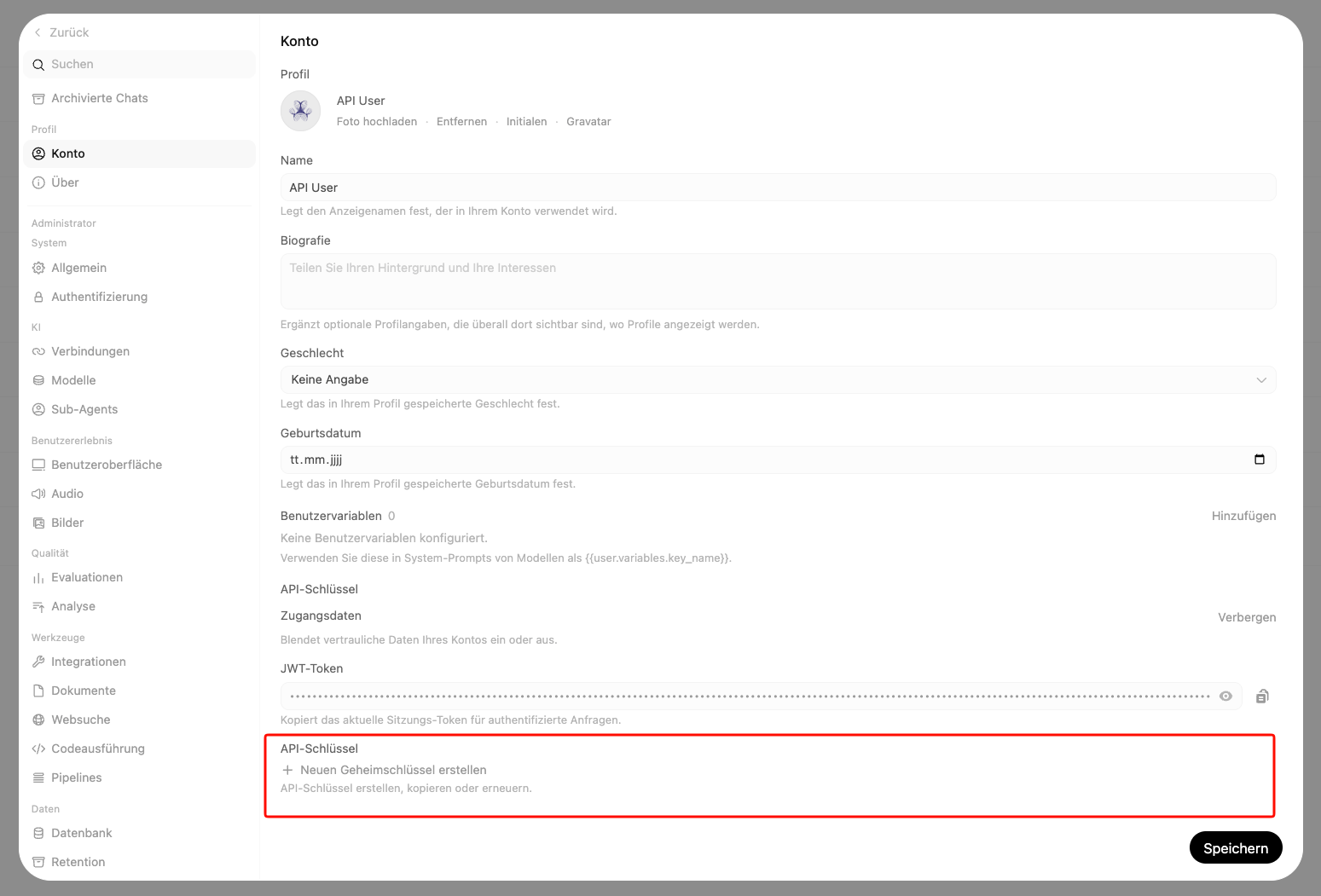
Einstellungen öffnen
Melden Sie sich in Ihrer NENNA-Umgebung an.
Klicken Sie oben rechts auf Ihr Profilbild.
Öffnen Sie die Einstellungen.
Wechseln Sie zum Bereich
Konto.
API-Schlüssel erstellen
Scrollen Sie zum Abschnitt API-Key. Dort können Sie einen vorhandenen Schlüssel anzeigen oder einen neuen erstellen.
Klicken Sie auf
Anzeigen, um einen vorhandenen Key einzusehen. Alternativ wählen SieNeuen Secret Key erstellen.Kopieren Sie den angezeigten API-Schlüssel. Er beginnt üblicherweise mit
sk-.
Behandeln Sie Ihren API-Schlüssel wie ein Passwort. Geben Sie ihn nicht weiter und speichern Sie ihn nicht ungeschützt in Programmcode oder öffentlich zugänglichen Repositories.
API-Schlüssel nicht verfügbar?
Falls Sie den Bereich API-Schlüssel nicht sehen, hat Ihr Administrator die Funktion möglicherweise deaktiviert. Wenden Sie sich in diesem Fall an Ihren NENNA-Administrator.
Die Erstellung persönlicher API-Schlüssel lässt sich über die entsprechende Systemeinstellung aktivieren. Voraussetzung ist, dass die API-Nutzung für Ihre Organisation freigegeben wurde.
API-Adresse Ihrer NENNA-Instanz ermitteln
NENNA stellt eine OpenAI-kompatible API bereit, über die externe Anwendungen Anfragen an Ihre verfügbaren KI-Modelle senden. Ersetzen Sie unternehmen.nenna.ai in allen Beispielen durch die Adresse Ihrer eigenen NENNA-Instanz.
Verwendung | Adresse |
|---|---|
Allgemeine API-Adresse |
|
Anwendungen mit OpenAI-kompatibler Schnittstelle, zum Beispiel Cline |
|
Verfügbare API-Endpunkte
Endpunkt | Funktion |
|---|---|
| Zeigt die für Sie verfügbaren KI-Modelle an |
| Sendet eine Anfrage über die OpenAI-kompatible API |
| Nativer Chat-Endpunkt von NENNA |
API-Verbindung testen (optional)
Ob Ihr API-Schlüssel und die Adresse funktionieren, prüfen Sie mit einer einfachen Anfrage im Terminal. Ersetzen Sie die Platzhalter durch Ihre tatsächlichen Verbindungsdaten.
curl https://unternehmen.nenna.ai/api/v1/models \
  -H "Authorization: Bearer sk-IHR-API-SCHLUESSEL"
Bei erfolgreicher Verbindung erhalten Sie eine JSON-Antwort mit den verfügbaren KI-Modellen.
Die Modell-IDs aus
/api/v1/modelsbenötigen Sie später für die Konfiguration von Cline.
Cline in Visual Studio Code installieren
Cline ist eine KI-Erweiterung für Visual Studio Code. Sie unterstützt Entwickler bei der Erstellung, Analyse und Bearbeitung von Programmcode.
Öffnen Sie Visual Studio Code.
Wechseln Sie in den Bereich
Extensions(Erweiterungen).Suchen Sie nach „Cline“.
Wählen Sie die Erweiterung von saoudrizwan aus.
Klicken Sie auf
Installieren.
Nach der Installation erscheint Cline in der Seitenleiste von Visual Studio Code. Öffnen Sie die Erweiterung, um mit der Konfiguration zu beginnen.
Cline mit NENNA verbinden
Nach der Installation hinterlegen Sie Ihre NENNA-Instanz als KI-Anbieter.
Einstellungen öffnen
Öffnen Sie Cline in Visual Studio Code.
Klicken Sie auf das Zahnradsymbol für die Einstellungen.
Suchen Sie den Bereich
API Provider.Wählen Sie
OpenAI Compatibleals Anbieter aus.
Verbindungsdaten eingeben
Einstellung | Wert |
|---|---|
|
|
|
|
| Ihr persönlicher NENNA-API-Schlüssel |
| Die genaue Modell-ID des gewünschten KI-Modells |
Die Modell-ID muss exakt mit der Kennung aus dem Endpunkt
/api/v1/modelsübereinstimmen. Die Modellbezeichnungen in der NENNA-Oberfläche können von den technischen Modell-IDs abweichen.
Erweiterte Modelleinstellungen
Optional nehmen Sie unter Model Configuration weitere Einstellungen vor.
Einstellung | Bedeutung |
|---|---|
| Legt fest, wie viele Informationen das Modell innerhalb einer Anfrage berücksichtigen kann. Der Wert sollte den Fähigkeiten des verwendeten Modells entsprechen. |
| Definiert die maximale Länge einer generierten Antwort. Für viele Entwicklungsaufgaben eignen sich Werte zwischen 4.000 und 8.000 Tokens. |
| Aktivieren Sie diese Option nur, wenn das ausgewählte Modell die Verarbeitung von Bildern unterstützt. |
Einstellungen speichern
Klicken Sie auf Done, um die Konfiguration abzuschließen. Cline zeigt anschließend den ausgewählten Anbieter und die konfigurierte Modell-ID an.
Verbindung testen
Öffnen Sie ein Projekt in Visual Studio Code und geben Sie in Cline zum Beispiel diesen Prompt ein:
Analysiere die Dateien in diesem Projekt und gib mir eine kurze Übersicht über die Projektstruktur. Erkläre mir anschließend, welche Aufgaben die wichtigsten Dateien übernehmen.Alternativ starten Sie mit einer einfachen Frage:
Erkläre mir die Funktion der Datei package.json in diesem Projekt.Wenn die Verbindung funktioniert, analysiert Cline die Projektdateien und erstellt eine entsprechende Antwort.
Antwortet Cline über das konfigurierte KI-Modell, ist die Verbindung zu NENNA eingerichtet. Ihre KI-Anfragen laufen jetzt über Ihre NENNA-Instanz.
Alternative Erweiterungen verwenden
Die OpenAI-kompatible API von NENNA funktioniert auch mit anderen Entwicklungswerkzeugen, sofern die Anwendung eine eigene API-Adresse und einen API-Schlüssel unterstützt.
Continue
Continue ist eine weitere KI-Erweiterung für Visual Studio Code. Die Konfiguration erfolgt über die Einstellungen der Erweiterung oder eine Konfigurationsdatei. Ein Beispiel:
models:
  - name: NENNA Chat
    provider: openai
    model: IHRE_MODELL_ID
    apiBase: https://unternehmen.nenna.ai/api/v1
    apiKey: sk-IHR-API-SCHLUESSEL
Ersetzen Sie die Platzhalter durch Ihre tatsächlichen Verbindungsdaten. Speichern Sie die Konfiguration und laden Sie die Erweiterung neu.
Hinterlegen Sie den API-Schlüssel nicht dauerhaft im Klartext in einer Konfigurationsdatei. Verwenden Sie nach Möglichkeit eine sichere Schlüsselverwaltung.
Roo Code
Roo Code unterstützt ebenfalls OpenAI-kompatible API-Anbieter. Die Einrichtung läuft ähnlich wie bei Cline: Wählen Sie den Anbieter OpenAI Compatible und hinterlegen Sie:
Ihre NENNA-API-Adresse.
Ihren persönlichen API-Schlüssel.
Die gewünschte Modell-ID.
Weitere Anwendungen
Grundsätzlich lassen sich alle Anwendungen mit NENNA verbinden, die eine OpenAI-kompatible API unterstützen. Dazu zählen beispielsweise Aider, CLI-Werkzeuge und Anwendungen, die das OpenAI Python SDK verwenden. Die konkrete Einrichtung hängt von der jeweiligen Anwendung ab.
Datenschutz und Sicherheit
Bei der Nutzung von NENNA über externe Anwendungen gelten einige Unterschiede zur regulären Chatoberfläche.
PII-Maskierung
In der NENNA-Chatoberfläche können personenbezogene Informationen vor der Übermittlung an das KI-Modell automatisch erkannt und maskiert werden. Das NENNA-Frontend stößt diese PII-Erkennung an.
Bei direkten API-Anfragen, etwa über Visual Studio Code und Cline, übermittelt die externe Anwendung ihre Anfragen direkt an die API. Die automatische PII-Erkennung der Chatoberfläche läuft dabei nicht.
Stellen Sie sicher, dass personenbezogene oder vertrauliche Informationen vor der Übermittlung geschützt oder anonymisiert sind. Beachten Sie außerdem die Datenschutzrichtlinien Ihrer Organisation.
Persönliche API-Schlüssel schützen
Ihr API-Schlüssel ermöglicht den Zugriff auf die für Ihr Benutzerkonto freigegebenen Funktionen. Speichern Sie ihn nicht in öffentlich zugänglichen Dateien oder Repositories und nutzen Sie nach Möglichkeit die sichere Schlüsselverwaltung Ihrer Entwicklungsumgebung.
Überprüfen Sie regelmäßig, welche API-Schlüssel Sie verwenden. Nicht mehr benötigte Schlüssel widerrufen Sie über Ihre Kontoeinstellungen.
Berechtigungen beachten
Anfragen über die API werden Ihrem NENNA-Benutzerkonto zugeordnet. Die verfügbaren Modelle und Berechtigungen richten sich nach Ihrer individuellen Konfiguration und der vertraglichen Vereinbarung Ihrer Organisation.
Umgang mit vertraulichen Informationen
Achten Sie auch bei externen Anwendungen darauf, welche Informationen Sie an ein KI-Modell übermitteln. Übermitteln Sie sensible Informationen nur, wenn es nötig ist, zum Beispiel:
Passwörter und Zugangsdaten.
API-Schlüssel und Tokens.
Personenbezogene Daten.
Vertrauliche Kundendaten.
Interne Unternehmensinformationen, die nicht für die Verarbeitung durch KI-Modelle freigegeben sind.
Häufige Probleme und Lösungen
Fehler: 401 Unauthorized
Die Verbindung wird wegen eines Authentifizierungsfehlers abgelehnt. Mögliche Ursachen:
Der API-Schlüssel wurde falsch eingegeben.
Der Schlüssel wurde widerrufen.
Der Schlüssel fehlt in der Konfiguration.
Lösung: Prüfen Sie den hinterlegten API-Schlüssel in Ihren NENNA-Kontoeinstellungen. Kopieren Sie ihn bei Bedarf erneut und aktualisieren Sie die Einstellungen in Cline.
Fehler: 404 Not Found
Die angegebene API-Adresse wurde nicht gefunden. Prüfen Sie, ob Sie die korrekte Adresse verwenden. Für Cline lautet sie zum Beispiel https://unternehmen.nenna.ai/api/v1. Die Adresse darf nicht nur auf die Startseite Ihrer NENNA-Instanz verweisen.
Fehler: Model not found
Das konfigurierte KI-Modell wurde nicht gefunden. Mögliche Ursachen:
Die Modell-ID wurde falsch eingegeben.
Das Modell ist für Ihren Benutzer nicht freigegeben.
Die Modell-ID stimmt nicht mit der technischen Kennung überein.
Das gewünschte Modell ist nicht Bestandteil Ihrer aktuellen API-Freischaltung.
Lösung: Prüfen Sie die verfügbaren Modelle über den Endpunkt /api/v1/models und übernehmen Sie die Modell-ID exakt in Ihre Cline-Konfiguration. Ist das gewünschte Modell nicht verfügbar, wenden Sie sich an Ihren NENNA-Administrator oder unser Support-Team.
Cline reagiert langsam oder verarbeitet Aufgaben nicht vollständig
Bei komplexen Entwicklungsaufgaben sendet Cline mehrere Anfragen an das ausgewählte KI-Modell. Je nach Modell und Projektumfang dauert die Verarbeitung entsprechend länger. Mögliche Lösungen:
Verwenden Sie ein leistungsfähigeres KI-Modell, sofern verfügbar.
Reduzieren Sie die maximale Ausgabelänge.
Wählen Sie ein Modell mit größerem Kontextfenster.
Teilen Sie umfangreiche Aufgaben in kleinere Schritte auf.
Verwenden Sie bei Bedarf die Planungs- und Ausführungsfunktionen von Cline.
Fehler bei SSL- oder TLS-Zertifikaten
Verwendet Ihre NENNA-Instanz eine private Zertifizierungsstelle, muss diese auf Ihrem Betriebssystem als vertrauenswürdig hinterlegt sein. Wenden Sie sich dafür an Ihre IT-Abteilung.
Das Deaktivieren der Zertifikatsprüfung wird nicht empfohlen.
Weitere Unterstützung
Bei Fragen zur Einrichtung oder zur Verbindung Ihrer Entwicklungsumgebung mit NENNA hilft Ihnen unser Support-Team gerne weiter: [email protected].
Bitte teilen Sie uns bei technischen Problemen möglichst mit:
Die Adresse Ihrer NENNA-Instanz.
Die verwendete Erweiterung, beispielsweise Cline.
Die genaue Fehlermeldung.
Übermitteln Sie niemals Ihren persönlichen API-Schlüssel.