
Mit der neuen Funktion für Dokumentenmaskierung im Wissensspeicher kannst du sensible Informationen automatisch erkennen und anonymisieren lassen, noch bevor ein KI-Modell damit arbeitet. Diese Funktion unterstützt dich dabei, vertrauliche Inhalte DSGVO-konform zu speichern, ohne auf kontextbezogene KI-Funktionalität verzichten zu müssen.
Was ist der Wissensspeicher?
Der Wissensspeicher ist ein Bereich in NENNA, in dem du dauerhaft Inhalte ablegen kannst, die später in KI-Chats genutzt werden – z. B. PDFs, Richtlinien, Briefings oder Präsentationen.
Neu ist:
➡️ Alle Dateien können jetzt beim Upload automatisch maskiert werden.
Was bedeutet „Maskierung“?
Maskierung bedeutet, dass NENNA beim Hochladen erkennt:
- personenbezogene Daten (z. B. Name, E-Mail, Telefonnummer),
- vertrauliche Inhalte (z. B. Kundennummern, Orte, Organisationen),
… und dir ermöglicht, diese Daten manuell zu überprüfen, zu maskieren oder sichtbar zu lassen.
Du entscheidest:
- Was soll anonymisiert an die KI gehen?
- Was darf sichtbar bleiben?
Schritt-für-Schritt-Anleitung
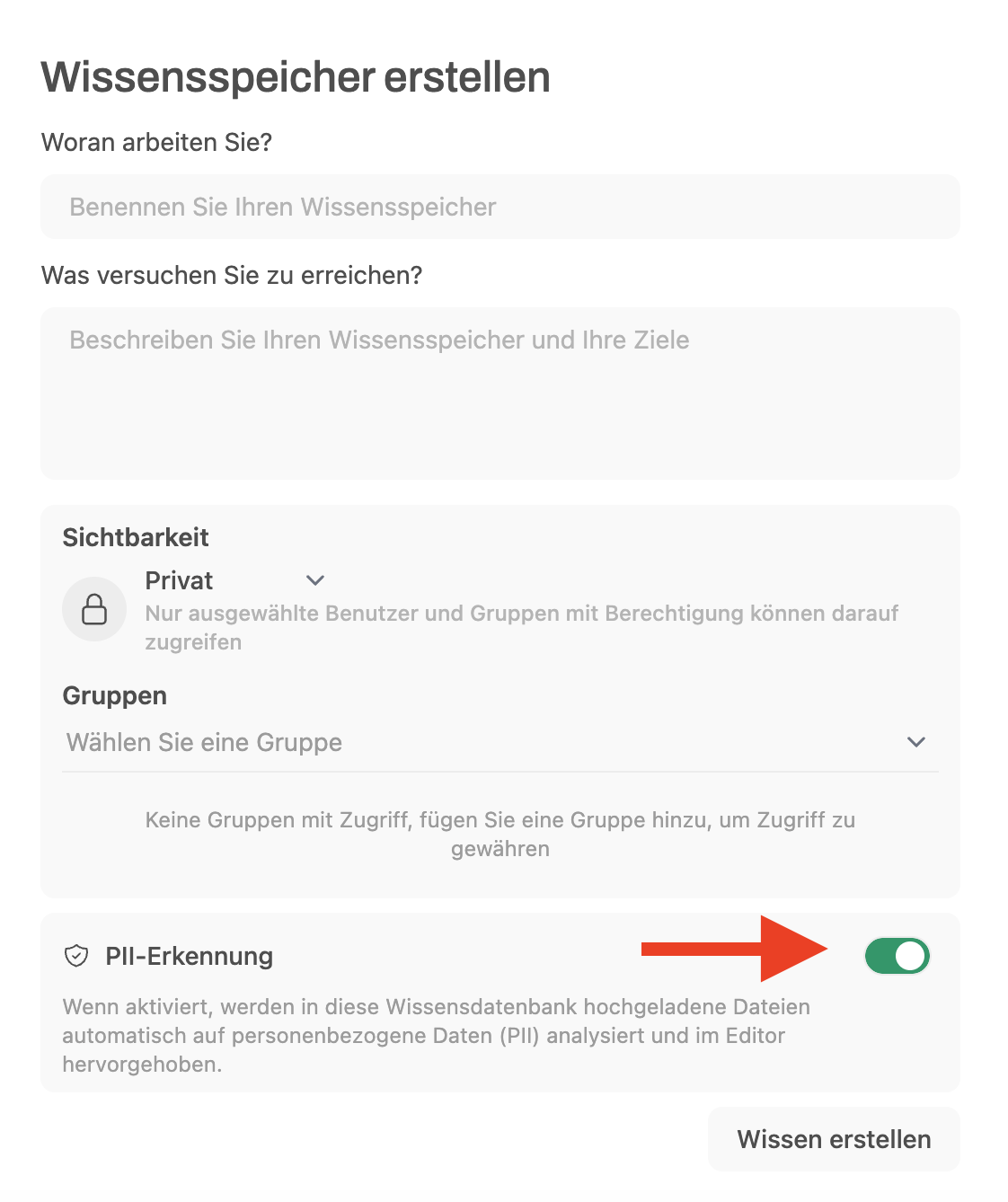
1. Neuen Wissenseintrag erstellen
- Gehe in den Bereich „Wissen“.
- Klicke auf „+“, um eine neue Sammlung anzulegen.
- Aktiviere unten die Option „PII-Erkennung“ (standardmäßig eingeschaltet).
- ➡️ Empfehlung: Lasse die Maskierung aktiviert, um automatisch DSGVO-konform zu arbeiten.
2. Dokument hochladen
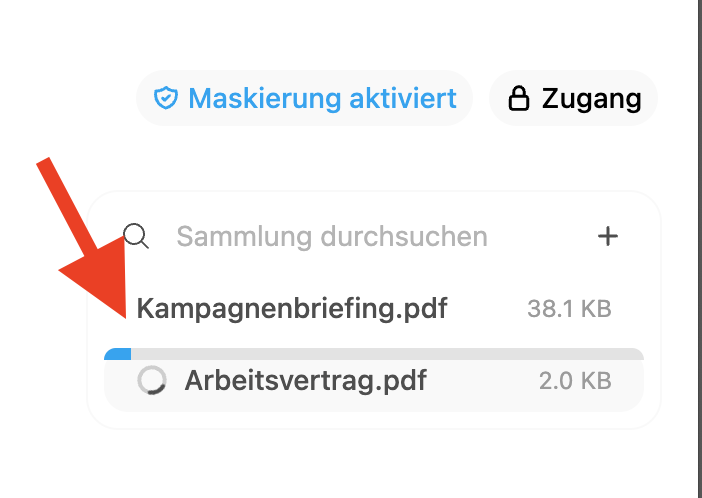
- Nach dem Erstellen der Sammlung, klicke auf „Inhalt hinzufügen“ → „Datei hochladen“.
- Wähle z. B. eine PDF-Datei wie ein Kampagnenbriefing.
- NENNA erkennt Text (inkl. OCR bei gescannten PDFs) und beginnt die Analyse.
3. Maskierte Inhalte prüfen
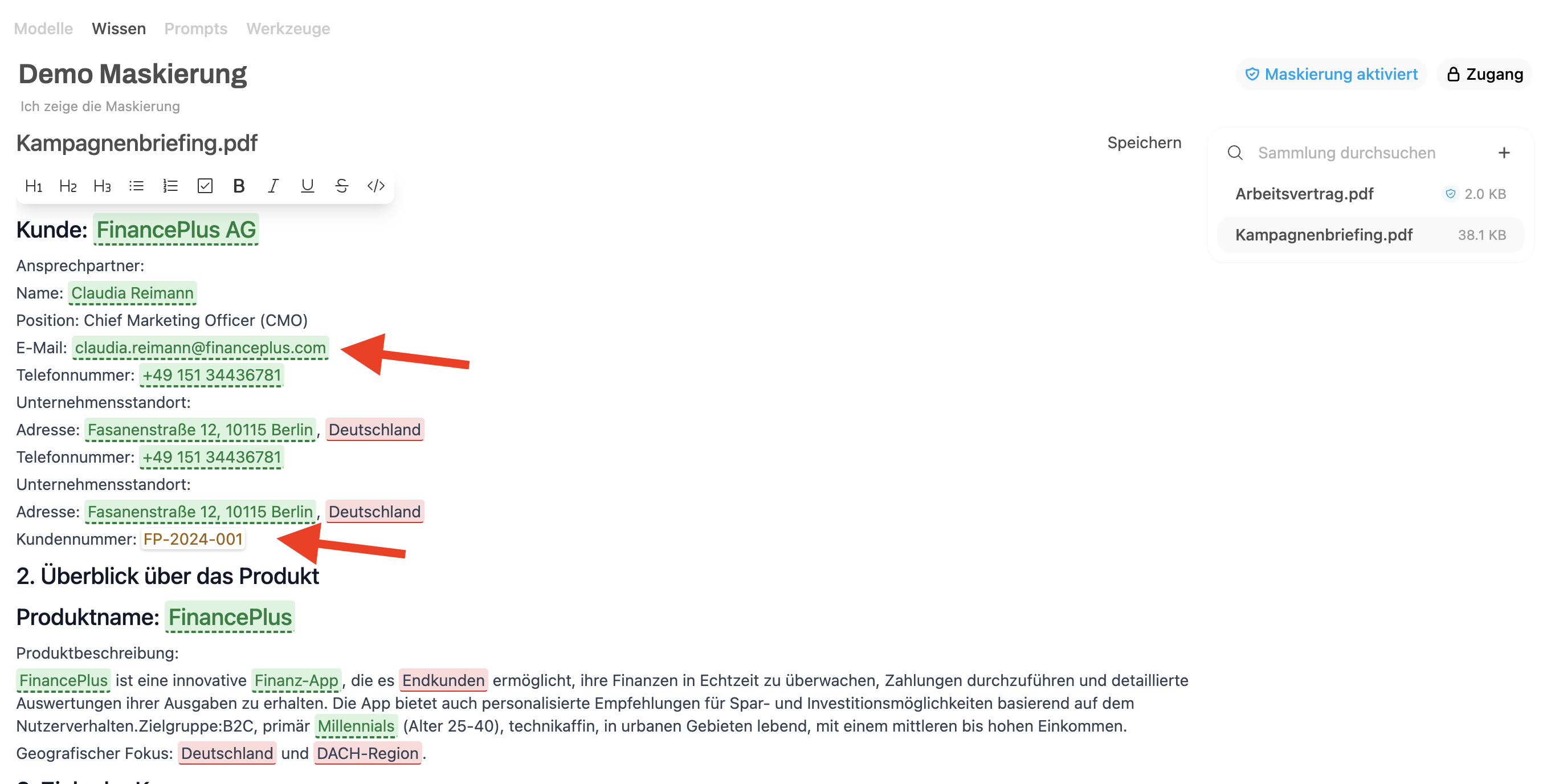
Sobald das Dokument hochgeladen ist, siehst du:
📌 Einen Hinweis: „Daten sind maskiert“
Hier kannst du:
- Maskierungen aktivieren/deaktivieren,
- einzelne Begriffe (z. B. „Endkunde“, „Kundennummer“) manuell hinzufügen oder entfernen,
- direkt auf erkannte Stellen klicken und Entscheidungen treffen.
➡️ Beispiel:
Markiere „Kundennummer“ → Klicke auf „Maskieren“ → Wird beim Prompt nicht an das Modell weitergegeben.
4. Speichern und verwenden
- Nach der Prüfung klickst du auf „Speichern“.
- Der Zustand der Maskierung wird dauerhaft hinterlegt.
- Du kannst später jederzeit erneut in die Maske gehen und Anpassungen machen.
5. Mit dem Wissen im Chat arbeiten
- Öffne einen neuen Chat.
- Füge das Wissen hinzu (z. B. per # oder über das Interface).
- Stelle deine Fragen oder fordere eine Zusammenfassung an.
Beispiel:
„Fasse mir den Inhalt des Kampagnenbriefings zusammen.“
➡️ Die KI verarbeitet das Dokument – ohne Zugriff auf maskierte Inhalte.
Datenschutz-Vorteile
| Funktion | Erklärung |
|---|---|
| Automatische Erkennung | PII (personenbezogene Daten) werden beim Upload automatisch erkannt |
| Manuelle Kontrolle | Du entscheidest, was maskiert wird und was nicht |
| Sichtbarer Schutzstatus | Im UI ist stets erkennbar, ob Maskierung aktiv ist |
| De-anonymisierte Ergebnisse | Die Ausgabe enthält sinnvolle Inhalte ohne Risiko für Datenschutzverstöße |
FAQ
Was passiert mit maskierten Daten?
→ Sie werden durch Platzhalter ersetzt und nicht an das KI-Modell gesendet.
Kann ich die Maskierung nachträglich ändern?
→ Ja. Du kannst jederzeit ins Dokument zurückgehen und Maskierungen anpassen.
Funktioniert das nur mit PDFs?
→ Nein, funktioniert auch für Word oder andere Textdateien (HTML)
Muss ich jedes Dokument manuell prüfen?
→ Nein – du kannst auch der automatischen Erkennung vertrauen. Manuelle Prüfung ist optional.